WordPress Dosya Yükleme Boyutu Arttırma Nasıl Yapılır?
WordPress’te maksimum dosya yükleme boyutunu artırmak için hosting paneli, php.ini, .htaccess, wp-config.php, functions.php ve eklenti yöntemlerini sade ve teknik olarak doğru şekilde anlatan kapsamlı rehber.
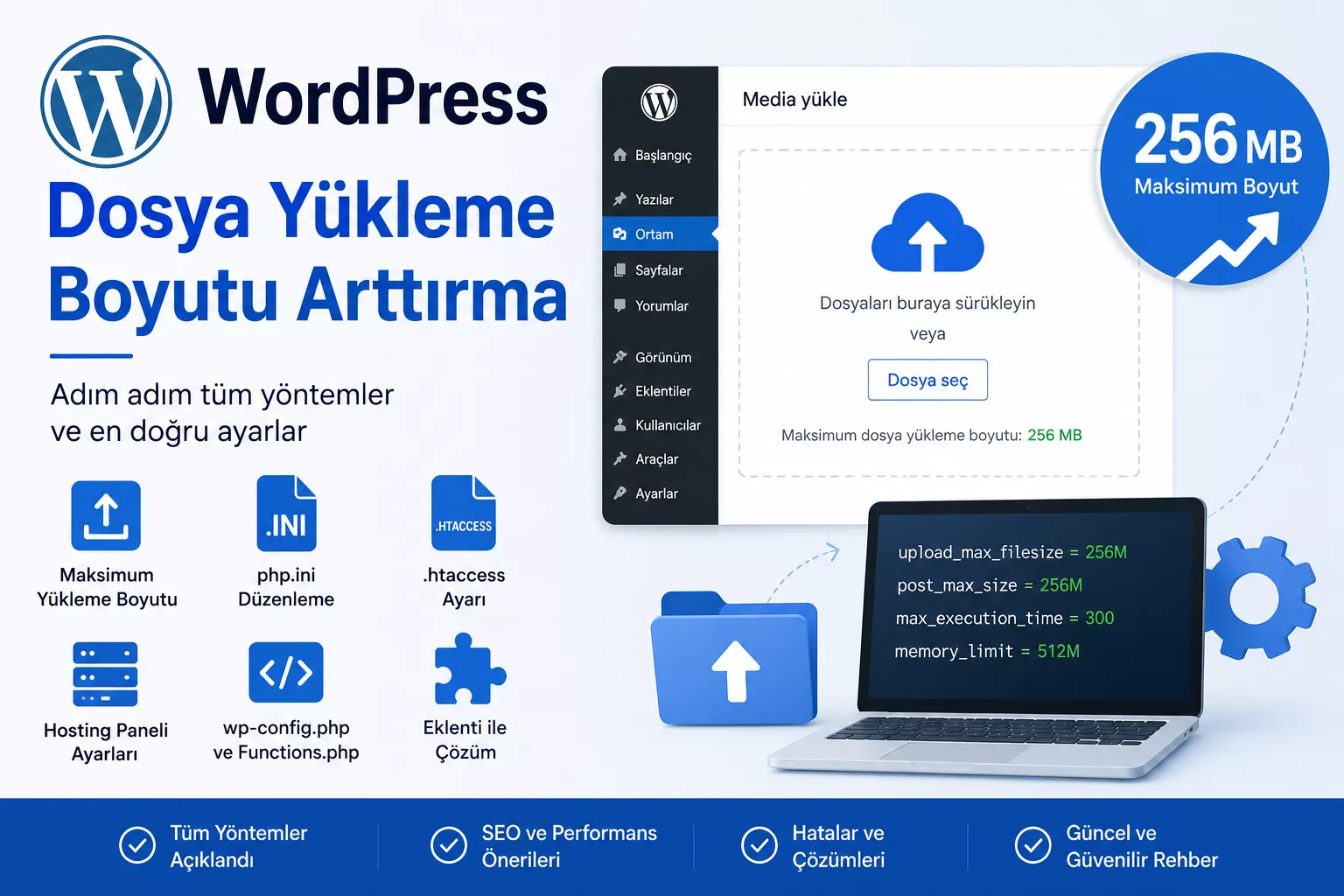
WordPress dosya yükleme boyutu arttırma işlemi, medya kütüphanesine büyük görseller, PDF dosyaları, video, tema, eklenti, yedek dosyası veya içerik arşivi yüklemek isteyen kullanıcıların sık karşılaştığı bir ihtiyaçtır. WordPress’te bir dosya yüklemeye çalıştığınızda “Yüklenen dosya php.ini dosyasındaki upload_max_filesize yönergesini aşıyor” veya “Bu dosya bu site için belirlenen en yüksek yükleme boyutunu aşıyor” gibi uyarılar görebilirsiniz.
Bu hata genellikle WordPress’ten değil, sunucu tarafındaki PHP ve hosting limitlerinden kaynaklanır. Yani yalnızca WordPress panelinden bir ayar değiştirerek her zaman çözüm alınamayabilir. Dosya yükleme boyutu; hosting paketi, PHP ayarları, web sunucusu yapılandırması, WordPress ayarları ve bazen güvenlik eklentileri tarafından sınırlandırılabilir.
Bu rehberde WordPress dosya yükleme boyutu arttırma işlemini adım adım anlatıyoruz. Hosting panelinden, php.ini dosyasından, .htaccess üzerinden, wp-config.php ile, tema fonksiyonlarından ve eklenti kullanarak nasıl çözüm üretebileceğinizi sade bir dille ele alacağız.
WordPress Dosya Yükleme Boyutu Nedir?
WordPress dosya yükleme boyutu, medya kütüphanesine veya yönetim panelindeki dosya yükleme alanlarına tek seferde yükleyebileceğiniz maksimum dosya boyutudur. Bu limit genellikle MB cinsinden ifade edilir. Örneğin sitenizde maksimum dosya yükleme boyutu 32 MB ise, 40 MB büyüklüğünde bir PDF veya video yüklemeye çalıştığınızda sistem yüklemeyi engeller.
Bu sınır yalnızca görselleri değil, WordPress’e yüklediğiniz birçok dosya türünü etkileyebilir. Tema ZIP dosyaları, eklenti ZIP dosyaları, PDF kataloglar, eğitim dokümanları, ürün dosyaları, yedek paketleri ve medya dosyaları bu limite takılabilir.
WordPress Dosya Yükleme Boyutu Neden Sınırlıdır?
Dosya yükleme sınırı, sitenin güvenliğini ve sunucu kaynaklarını korumak için kullanılır. Eğer hiçbir sınır olmazsa çok büyük dosyalar sunucuda fazla alan kaplayabilir, yükleme sırasında zaman aşımı oluşabilir veya kötü niyetli dosyalar daha kolay yüklenebilir.
Bu nedenle hosting firmaları genellikle PHP seviyesinde bazı limitler belirler. WordPress de bu limitleri okuyarak medya yükleme ekranında maksimum dosya yükleme boyutunu gösterir.
Dosya yükleme boyutunu etkileyen başlıca ayarlar şunlardır:
upload_max_filesizepost_max_sizememory_limitmax_execution_timemax_input_time- Hosting panelindeki PHP ayarları
- Web sunucusu limitleri
- WordPress multisite ağ ayarları
- Güvenlik ve dosya yükleme eklentileri
Mevcut Maksimum Dosya Yükleme Boyutu Nasıl Kontrol Edilir?
İlk adım mevcut limiti görmektir. Çünkü ne kadar artırmanız gerektiğini bilmeden rastgele ayar yapmak doğru değildir.
Medya yükleme ekranından kontrol etme
- WordPress admin paneline giriş yapın.
- Sol menüden Ortam > Yeni Ekle alanına gidin.
- Dosya yükleme alanının altında yazan maksimum yükleme boyutunu kontrol edin.
Burada genellikle “Maksimum dosya yükleme boyutu: 32 MB” gibi bir ifade görürsünüz. Bu değer, WordPress’in o an sunucudan okuduğu yükleme limitidir.
Site sağlığı ekranından kontrol etme
- WordPress panelinde Araçlar > Site Sağlığı alanına girin.
- Bilgi sekmesini açın.
- Sunucu veya ortam bilgileri bölümünde PHP limitlerini kontrol edin.
Burada upload_max_filesize, post_max_size ve memory_limit gibi değerleri görebilirsiniz.
WordPress Dosya Yükleme Boyutu Kaç MB Olmalı?
Herkes için doğru tek bir değer yoktur. Yükleme boyutu ihtiyaca göre belirlenmelidir. Sadece blog görselleri yükleyen bir site için 32 MB çoğu zaman yeterlidir. PDF katalog, yüksek çözünürlüklü görsel, tema dosyası veya video yükleyen sitelerde daha yüksek limit gerekebilir.
Pratik öneri olarak şu değerler kullanılabilir:
- Blog ve küçük kurumsal siteler: 32 MB - 64 MB
- PDF, katalog ve büyük görsel yükleyen siteler: 64 MB - 128 MB
- Tema, eklenti ve yedek dosyası yükleyen siteler: 128 MB - 256 MB
- Video veya büyük arşiv yükleyen siteler: 256 MB ve üzeri
Ancak çok yüksek limit vermek her zaman iyi değildir. Örneğin 2 GB yükleme limiti vermek çoğu web sitesi için gereksizdir. Büyük video dosyalarını doğrudan WordPress’e yüklemek yerine YouTube, Vimeo veya harici depolama çözümleri kullanmak daha sağlıklı olabilir.
WordPress Dosya Yükleme Boyutu Arttırma Yöntemleri
WordPress’te maksimum dosya yükleme boyutunu artırmanın birden fazla yolu vardır. En doğru yöntem, hosting altyapınıza ve erişim yetkinize göre değişir.
En sık kullanılan yöntemler şunlardır:
- Hosting panelinden PHP limitlerini artırmak
php.iniveya.user.inidosyası ile düzenleme yapmak.htaccessdosyası üzerinden limit artırmakwp-config.phpdosyası ile bellek limitini artırmakfunctions.phpüzerinden PHP değerleri tanımlamak- WordPress multisite ağ ayarını değiştirmek
- Eklenti kullanarak yükleme limitini artırmak
- Hosting firmasından limit artışı talep etmek
Yöntem 1: Hosting Panelinden Dosya Yükleme Boyutunu Arttırma
En temiz ve en güvenli yöntem, hosting panelindeki PHP ayarlarını kullanmaktır. Çünkü dosya yükleme sınırının asıl kaynağı çoğu zaman sunucu tarafıdır. Eğer hosting panelinizde PHP yapılandırma alanı varsa, kod dosyalarıyla uğraşmadan limiti buradan artırabilirsiniz.
Hosting panelinde değiştirmeniz gereken değerler
Genellikle şu değerleri yükseltmeniz gerekir:
upload_max_filesize: Tek bir dosyanın maksimum yükleme boyutunu belirler.post_max_size: Form gönderimiyle birlikte alınabilecek toplam veri boyutunu belirler.memory_limit: PHP işlemlerinin kullanabileceği bellek sınırını belirler.max_execution_time: Bir PHP işleminin maksimum çalışma süresini belirler.max_input_time: Sunucuya gelen verinin işlenme süresini belirler.
Burada dikkat edilmesi gereken nokta şudur: post_max_size değeri genellikle upload_max_filesize değerinden büyük olmalıdır. Örneğin 128 MB dosya yüklemek istiyorsanız, upload_max_filesize 128M, post_max_size ise 160M veya 256M olabilir.
Örnek önerilen ayarlar
upload_max_filesize = 128M
post_max_size = 160M
memory_limit = 256M
max_execution_time = 300
max_input_time = 300
Bu ayarlar çoğu kurumsal WordPress sitesi için yeterli olur. Daha büyük dosyalar yüklemeniz gerekiyorsa hosting paketinizin izin verdiği ölçüde artırabilirsiniz.
Hostinger kullananlar için pratik yol
Hostinger gibi hPanel kullanan hostinglerde genellikle PHP ayarları panel üzerinden değiştirilebilir. Bunun için hosting yönetim panelinde ilgili alan adını seçip PHP yapılandırma veya PHP ayarları bölümüne girmeniz gerekir.
Ardından upload_max_filesize, post_max_size ve memory_limit değerlerini artırıp kaydedebilirsiniz. Değişiklikten sonra sitenin cache sistemini temizlemek ve birkaç dakika beklemek gerekebilir.
Yöntem 2: php.ini veya .user.ini Dosyası ile Yükleme Boyutu Arttırma
Bazı hostinglerde PHP ayarlarını panelden değiştirmek mümkün olmayabilir. Bu durumda sitenin ana dizinine php.ini veya .user.ini dosyası eklenerek limitler artırılabilir.
.user.ini dosyası ile örnek ayar
WordPress’in kurulu olduğu ana dizine, yani genellikle public_html klasörüne .user.ini dosyası oluşturup aşağıdaki değerleri ekleyebilirsiniz:
upload_max_filesize = 128M
post_max_size = 160M
memory_limit = 256M
max_execution_time = 300
max_input_time = 300
Dosyayı kaydettikten sonra birkaç dakika bekleyin. Bazı sunucularda .user.ini değişiklikleri hemen değil, kısa bir süre sonra aktif olur.
php.ini dosyası ile örnek ayar
Eğer hostinginiz php.ini dosyasını destekliyorsa benzer şekilde şu ayarları kullanabilirsiniz:
upload_max_filesize = 128M
post_max_size = 160M
memory_limit = 256M
max_execution_time = 300
max_input_time = 300
Bu yöntem her hostingde çalışmayabilir. Paylaşımlı hostinglerde bazı firmalar php.ini ayarlarını kısıtlayabilir. Bu durumda hosting paneli veya destek ekibi üzerinden işlem yapmak gerekir.
Yöntem 3: .htaccess ile WordPress Dosya Yükleme Boyutu Arttırma
Apache sunucu kullanan bazı hostinglerde .htaccess dosyası üzerinden PHP değerleri tanımlanabilir. Ancak bu yöntem her sunucuda desteklenmez. Yanlış kullanımda 500 Internal Server Error hatası alabilirsiniz.
Bu yöntemi denemeden önce mevcut .htaccess dosyanızın yedeğini alın.
.htaccess örnek kod
php_value upload_max_filesize 128M
php_value post_max_size 160M
php_value memory_limit 256M
php_value max_execution_time 300
php_value max_input_time 300
Bu kodu WordPress ana dizinindeki .htaccess dosyasına ekleyebilirsiniz. Eğer kaydettikten sonra site 500 hatası verirse, eklediğiniz satırları geri silin. Bu, sunucunuzun .htaccess içinde php_value kullanımını desteklemediği anlamına gelir.
Yöntem 4: wp-config.php ile Bellek Limitini Arttırma
wp-config.php dosyası üzerinden doğrudan dosya yükleme boyutu artırılmaz. Ancak WordPress’in bellek limiti artırılabilir. Bu da büyük dosya işleme, tema kurulumu, eklenti kurulumu ve bazı medya işlemlerinde fayda sağlayabilir.
wp-config.php dosyasında /* That's all, stop editing! */ satırından önce şu kodu ekleyebilirsiniz:
define('WP_MEMORY_LIMIT', '256M');
define('WP_MAX_MEMORY_LIMIT', '512M');
Bu işlem upload_max_filesize değerini tek başına artırmaz. Ancak PHP bellek sınırı düşük olduğu için yükleme veya işleme sırasında sorun yaşıyorsanız yardımcı olabilir.
Yöntem 5: functions.php ile Yükleme Limitlerini Arttırma
Bazı rehberlerde functions.php dosyasına ini_set satırları eklenerek limit artırma önerilir. Bu yöntem bazı sunucularda çalışabilir; ancak her zaman en sağlıklı yöntem değildir. Çünkü PHP ayarları sunucu tarafından kilitlenmişse ini_set etkili olmaz.
functions.php örnek kod
@ini_set('upload_max_filesize', '128M');
@ini_set('post_max_size', '160M');
@ini_set('memory_limit', '256M');
@ini_set('max_execution_time', '300');
@ini_set('max_input_time', '300');
Bu kodu kullanacaksanız child theme tercih etmeniz daha doğru olur. Aktif temanın dosyasına doğrudan eklenen kodlar tema güncellemesiyle silinebilir. Ayrıca hatalı kod eklenirse site beyaz ekrana düşebilir.
Yöntem 6: WordPress Multisite Dosya Yükleme Limitini Arttırma
Eğer WordPress multisite kullanıyorsanız, sunucu limitleri yeterli olsa bile ağ ayarlarında ayrı bir dosya yükleme sınırı olabilir. Bu durumda tek tek PHP ayarı yapmanıza rağmen medya yükleme sınırı değişmeyebilir.
Multisite yükleme limiti ayarı
- WordPress ağ yöneticisi paneline giriş yapın.
- Ağ Yöneticisi > Ayarlar bölümüne gidin.
- Maksimum yükleme dosya boyutu alanını bulun.
- İhtiyacınıza göre değeri artırın.
- Ayarları kaydedin.
Bu ayar genellikle KB cinsinden olabilir. Örneğin 64 MB için 65536 KB değeri kullanılabilir.
Yöntem 7: Eklenti ile Dosya Yükleme Boyutu Arttırma
Kod düzenlemek istemeyen kullanıcılar için eklenti kullanmak daha pratik olabilir. Bazı WordPress eklentileri PHP değerlerini kontrol etmeye veya yükleme limitlerini artırmaya yardımcı olur.
Ancak burada önemli bir nokta var: Eklenti, hostingin izin vermediği bir limiti her zaman aşamaz. Eğer sunucu tarafında maksimum sınır 64 MB olarak belirlenmişse, eklentiyle 512 MB yapmak çoğu zaman işe yaramaz. Eklenti yalnızca hostingin izin verdiği sınırlar içinde yardımcı olabilir.
Eklenti kullanırken dikkat edilmesi gerekenler
- Güncel ve güvenilir eklentileri tercih edin.
- Yalnızca bu işlem için kalıcı olarak gereksiz eklenti bırakmayın.
- Limit değiştikten sonra eklentiyi pasif etmeyi değerlendirin.
- Eklenti işe yaramazsa hosting panelinden PHP ayarlarını kontrol edin.
Yöntem 8: Hosting Firmasından Limit Artışı Talep Etme
Bazı paylaşımlı hosting paketlerinde kullanıcıların PHP limitlerini belirli bir seviyenin üzerine çıkarması engellenmiş olabilir. Bu durumda en doğru çözüm hosting destek ekibine yazmaktır.
Destek ekibine şu şekilde mesaj gönderebilirsiniz:
Merhaba, WordPress sitemde maksimum dosya yükleme boyutunu artırmak istiyorum.
upload_max_filesizedeğerini 128M,post_max_sizedeğerini 160M,memory_limitdeğerini 256M yapabilir misiniz? Ayrıca değişiklikten sonra PHP ayarlarının aktif olup olmadığını kontrol etmenizi rica ederim.
Hosting firması bu değerleri artırabiliyorsa kısa sürede işlem yapabilir. Eğer mevcut paket izin vermiyorsa daha üst bir hosting paketine geçmeniz gerekebilir.
WordPress Dosya Yükleme Boyutu Artmıyorsa Ne Yapılmalı?
Bazen tüm ayarları yapmanıza rağmen WordPress medya ekranında maksimum dosya yükleme boyutu değişmeyebilir. Bu durumda sorun birkaç farklı noktadan kaynaklanabilir.
1. post_max_size değeri düşük kalmış olabilir
upload_max_filesize değerini 128M yapıp post_max_size değerini 32M bırakırsanız yükleme limiti yine düşük görünebilir. post_max_size değeri mutlaka yüklemek istediğiniz dosya boyutundan yüksek olmalıdır.
2. Hosting limiti izin vermiyor olabilir
Paylaşımlı hostinglerde bazı limitler kullanıcı tarafından artırılamaz. Panelden veya dosyadan değer girseniz bile sunucu bu değeri dikkate almayabilir.
3. Cache veya PHP yapılandırması geç güncelleniyor olabilir
Özellikle .user.ini değişiklikleri bazı sunucularda hemen aktif olmayabilir. Birkaç dakika beklemek, cache temizlemek ve PHP sürüm ayarını kontrol etmek gerekebilir.
4. Yanlış klasöre dosya eklenmiş olabilir
php.ini veya .user.ini dosyasını WordPress’in kurulu olduğu doğru ana dizine eklediğinizden emin olun. Genellikle bu klasör public_html olur.
5. Güvenlik eklentisi veya WAF engelliyor olabilir
Bazı güvenlik eklentileri, belirli dosya türlerinin veya büyük dosyaların yüklenmesini engelleyebilir. Bu durumda güvenlik eklentisi ayarları ve hosting güvenlik duvarı kontrol edilmelidir.
Büyük Dosyaları WordPress’e Yüklemek Her Zaman Doğru mu?
Dosya yükleme limitini artırmak teknik olarak mümkündür; fakat büyük dosyaları her zaman WordPress içine yüklemek doğru olmayabilir. Özellikle video dosyaları, büyük ZIP arşivleri ve çok yüksek çözünürlüklü görseller site performansını olumsuz etkileyebilir.
Örneğin bir videoyu doğrudan WordPress medya kütüphanesine yüklemek yerine YouTube veya Vimeo üzerinden yayınlamak çoğu zaman daha mantıklıdır. Büyük PDF kataloglar için ise dosya boyutunu sıkıştırmak ve optimize etmek daha doğru olur.
Büyük dosyalar için öneriler
- Görselleri yüklemeden önce sıkıştırın.
- WebP formatını değerlendirin.
- Videoları doğrudan WordPress’e yüklemek yerine harici platformlardan gömün.
- PDF dosyalarını sıkıştırarak yükleyin.
- Çok büyük yedekleri medya kütüphanesine değil, güvenli depolama alanına yükleyin.
- Dosya isimlerini açıklayıcı ve SEO uyumlu yazın.
SEO Açısından Dosya Yükleme Boyutu Neden Önemlidir?
Dosya yükleme boyutu doğrudan bir sıralama faktörü gibi düşünülmemelidir. Ancak büyük dosyalar, optimize edilmemiş görseller ve ağır medya kullanımı site hızını etkileyebilir. Site hızı, kullanıcı deneyimi ve taranabilirlik açısından önemlidir.
Özellikle görsel ağırlıklı web sitelerinde dosyaların doğru boyutlandırılması ve optimize edilmesi gerekir. Çok büyük görseller sayfanın yavaş açılmasına, mobil kullanıcıların siteden çıkmasına ve performans skorlarının düşmesine neden olabilir.
SEO için dikkat edilmesi gereken dosya kuralları
- Görselleri yüklemeden önce yeniden boyutlandırın.
- Dosya adlarında anlamsız karakterler yerine açıklayıcı kelimeler kullanın.
- Türkçe karakter ve boşluk yerine kısa çizgi kullanın.
- Görsellerde alt metinleri boş bırakmayın.
- PDF dosyalarının başlığını ve içeriğini anlamlı hazırlayın.
- Çok büyük görselleri sayfaya eklemeden önce sıkıştırın.
- Lazy load ve cache sistemini doğru kullanın.
Teknik SEO tarafında daha fazla bilgi almak isterseniz teknik SEO nedir içeriğimizi inceleyebilirsiniz.
Dosya Yükleme Boyutu Artırma Sonrası Kontrol Listesi
Limit artırma işlemi yaptıktan sonra yalnızca ayarın değişip değişmediğine bakmak yeterli değildir. Yükleme, işleme ve görüntüleme tarafını da kontrol etmeniz gerekir.
- Medya yükleme ekranında yeni limit görünüyor mu?
- Test amaçlı büyük bir dosya yüklenebiliyor mu?
- Yüklenen dosya medya kütüphanesinde açılıyor mu?
- Görsel yüklediyseniz küçük boyutlar oluşturuluyor mu?
- PDF veya ZIP yüklediyseniz bağlantı çalışıyor mu?
- Site hızında düşüş oldu mu?
- Güvenlik eklentisi uyarı veriyor mu?
- Sunucu hata kaydında yeni hata oluştu mu?
En Güvenli Yöntem Hangisi?
En güvenli yöntem genellikle hosting panelinden PHP limitlerini artırmaktır. Çünkü bu işlem doğrudan sunucu yapılandırması üzerinden yapılır ve WordPress dosyalarına müdahale etmeden çözüm sağlar.
Eğer hosting panelinde bu alan yoksa ikinci seçenek .user.ini dosyasıdır. .htaccess yöntemi ise dikkatli kullanılmalıdır; çünkü her sunucuda desteklenmez ve yanlış kullanımda site hataya düşebilir.
Kısaca önerilen sıralama şu şekilde olabilir:
- Hosting panelinden PHP ayarlarını değiştirin.
- Panel yoksa
.user.inidosyası deneyin. - Apache destekliyorsa
.htaccessyöntemini dikkatli kullanın. - Yalnızca bellek sorunu varsa
wp-config.phpile memory limit artırın. - Hiçbiri işe yaramazsa hosting desteğine yazın.
Profesyonel Destek Ne Zaman Gerekir?
Basit limit artışları çoğu zaman panelden yapılabilir. Ancak sitenizde sürekli yükleme hatası alıyorsanız, büyük medya dosyaları işlenmiyorsa, tema veya eklenti ZIP dosyaları yüklenemiyorsa ya da değişiklik sonrası site hata veriyorsa profesyonel destek almak daha güvenli olur.
Şu durumlarda destek almanız doğru olur:
- Dosya yükleme limiti artmıyorsa
- 500 Internal Server Error hatası oluşuyorsa
- Medya yükleme sırasında HTTP error hatası alıyorsanız
- Büyük görseller yükleniyor ama işlenmiyorsa
- Sunucu limitleri hosting tarafından kısıtlanmışsa
- WordPress admin panelinde yükleme sonrası beyaz ekran oluşuyorsa
- SEO ve hız tarafında medya optimizasyonu gerekiyorsa
KRB Dijital olarak WordPress dosya yükleme sorunları, teknik SEO, hız optimizasyonu, tema ve eklenti düzenlemeleri, site taşıma ve bakım süreçlerinde destek sağlıyoruz. Sorunu kendi başınıza çözemiyorsanız iletişim sayfamızdan bize ulaşabilirsiniz.
Sonuç: WordPress Dosya Yükleme Boyutu Sunucu Ayarlarıyla Birlikte Düşünülmelidir
WordPress dosya yükleme boyutu arttırma işlemi, çoğu zaman yalnızca WordPress panelinden yapılan bir ayar değildir. Bu limit; PHP ayarları, hosting paneli, sunucu yapılandırması, WordPress multisite ayarları ve güvenlik kurallarıyla birlikte çalışır.
En doğru yaklaşım önce mevcut limiti kontrol etmek, ardından hosting panelinden upload_max_filesize, post_max_size ve memory_limit değerlerini uygun şekilde artırmaktır. Kodla müdahale gerekiyorsa .user.ini, .htaccess, wp-config.php ve functions.php yöntemleri dikkatli uygulanmalıdır.
Unutmayın, yükleme limitini artırmak her dosyayı doğrudan WordPress’e yüklemek anlamına gelmez. Büyük dosyaları optimize etmek, görselleri sıkıştırmak ve videoları harici platformlardan yayınlamak site hızı ve SEO açısından daha sağlıklı olabilir.
Sık Sorulan Sorular
WordPress dosya yükleme boyutu nasıl arttırılır?
WordPress dosya yükleme boyutu hosting panelinden PHP ayarları değiştirilerek, .user.ini, php.ini, .htaccess veya bazı durumlarda eklenti kullanılarak artırılabilir. En güvenli yöntem genellikle hosting panelinden PHP limitlerini yükseltmektir.
WordPress maksimum dosya yükleme boyutu nereden görülür?
WordPress admin panelinde Ortam > Yeni Ekle bölümüne girerek mevcut maksimum dosya yükleme boyutunu görebilirsiniz. Ayrıca Araçlar > Site Sağlığı > Bilgi alanından PHP limitlerini kontrol edebilirsiniz.
upload_max_filesize ve post_max_size farkı nedir?
upload_max_filesize, tek bir dosyanın maksimum yükleme boyutunu belirler. post_max_size ise form ile gönderilebilecek toplam veri boyutunu belirler. Dosya yükleme işleminin sorunsuz olması için post_max_size genellikle upload_max_filesize değerinden büyük olmalıdır.
.htaccess ile dosya yükleme boyutu artırmak güvenli mi?
.htaccess yöntemi bazı Apache sunucularda çalışabilir; ancak her hostingde desteklenmez. Yanlış kullanımda 500 Internal Server Error hatası oluşabilir. Bu nedenle değişiklik yapmadan önce .htaccess dosyasının yedeği alınmalıdır.
wp-config.php dosyası upload limitini artırır mı?
wp-config.php dosyası doğrudan upload_max_filesize değerini artırmaz. Ancak WP_MEMORY_LIMIT ile WordPress bellek limiti artırılabilir. Bu, büyük dosya işleme veya eklenti/tema kurulumu sırasında yardımcı olabilir.
Hostinger’da WordPress yükleme boyutu nasıl artırılır?
Hostinger’da genellikle hPanel üzerinden ilgili alan adının PHP ayarlarına girerek upload_max_filesize, post_max_size ve memory_limit değerleri artırılabilir. Değişiklikten sonra cache temizlemek ve birkaç dakika beklemek gerekebilir.
Dosya yükleme boyutu artmıyorsa ne yapılmalı?
Önce post_max_size değerinin yeterli olup olmadığını kontrol edin. Ardından hosting paneli, .user.ini dosyasının doğru dizinde olup olmadığı, cache ve hosting limitleri kontrol edilmelidir. Hâlâ değişmiyorsa hosting destek ekibine yazılmalıdır.
Çok büyük dosyaları WordPress’e yüklemek doğru mu?
Her zaman doğru değildir. Büyük video, yüksek çözünürlüklü görsel ve arşiv dosyaları site performansını olumsuz etkileyebilir. Videolar için harici platformlar, görseller için sıkıştırma ve PDF dosyaları için optimizasyon tercih edilmelidir.
Dosya yükleme boyutu SEO’yu etkiler mi?
Dosya yükleme limiti doğrudan SEO sıralama faktörü değildir. Ancak çok büyük ve optimize edilmemiş dosyalar site hızını düşürebilir. Site hızı ve kullanıcı deneyimi SEO performansını dolaylı olarak etkileyebilir.
WordPress HTTP error dosya yükleme hatası bu limitten kaynaklanır mı?
Bazen evet. Büyük görseller veya dosyalar yüklenirken PHP bellek limiti, yükleme boyutu, işlem süresi veya sunucu güvenlik ayarları nedeniyle HTTP error görülebilir. Bu durumda dosya boyutu, PHP limitleri, görsel boyutu ve güvenlik eklentileri kontrol edilmelidir.
WordPress siteniz için profesyonel destek mi arıyorsunuz?
Yeni kurumsal WordPress site kurulumu, mevcut site için teknik destek, bakım, taşıma ve yenileme ihtiyaçlarını KRB Dijital WordPress hizmetleri altında planlıyoruz.