WordPress Favicon Nasıl Eklenir ve Değiştirilir?
WordPress sitenize favicon ekleme, mevcut site simgesini değiştirme ve favicon görünmüyor sorununu çözme yöntemlerini adım adım öğrenin.
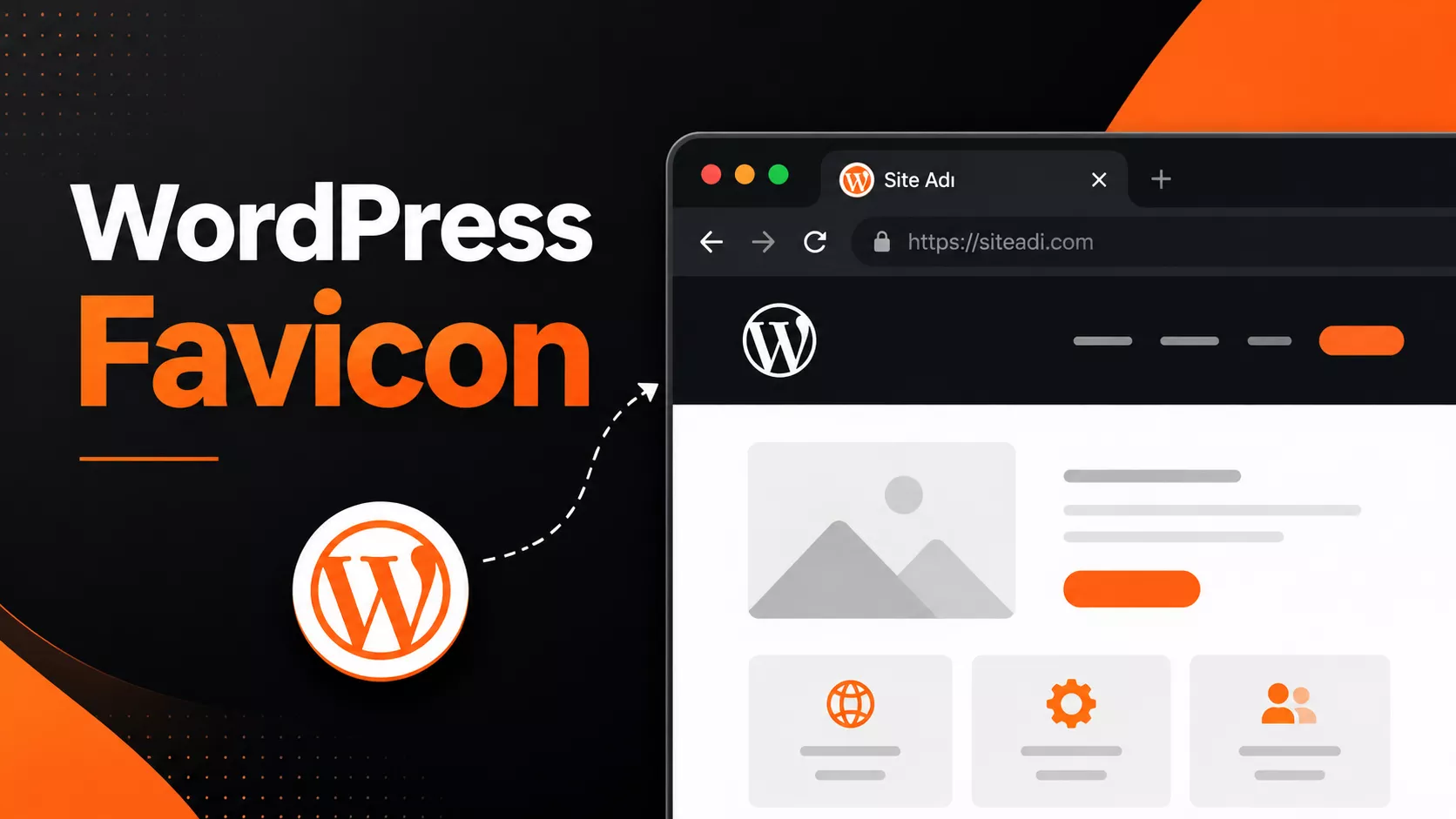
İnternet tarayıcısında bir web sitesini açtığınızda sekmenin sol tarafında küçük bir simge görürsünüz. Bu simgeye favicon adı verilir. WordPress içerisinde ise genellikle site simgesi veya site ikonu olarak adlandırılır.
Favicon küçük bir görsel olmasına rağmen web sitesinin kurumsal görünümü açısından önemlidir. Ziyaretçilerin açık sekmeler arasında sitenizi daha kolay ayırt etmesine, yer imlerinde markanızı tanımasına ve web sitenizin daha profesyonel görünmesine yardımcı olur.
Bu rehberde WordPress favicon ekleme, mevcut faviconu değiştirme, kaldırma ve görünmeme sorunlarını çözme yöntemlerini adım adım inceleyeceğiz.
Favicon Nedir?
Favicon, bir web sitesini temsil eden küçük boyutlu simgedir. “Favorite icon” ifadesinin kısaltmasıdır ve web sitesinin görsel kimliğinin bir parçası olarak kullanılır.
Favicon aşağıdaki alanlarda görüntülenebilir:
- İnternet tarayıcısındaki açık sekmelerde
- Tarayıcı yer imlerinde ve favoriler bölümünde
- Mobil cihazların ana ekranına eklenen site kısayollarında
- Tarayıcı geçmişinde
- Bazı arama motoru sonuçlarında
- Web uygulaması veya mobil kısayol simgelerinde
Favicon kullanılmadığında tarayıcı boş bir simge, varsayılan WordPress logosu veya temaya ait standart bir ikon gösterebilir. Bu durum özellikle kurumsal web sitelerinde tamamlanmamış bir görünüm oluşturabilir.
WordPress Favicon Neden Önemlidir?
Favicon doğrudan bir web sitesinin sıralamasını yükselten temel SEO faktörlerinden biri değildir. Ancak kullanıcı deneyimi, marka bilinirliği ve arama sonuçlarındaki görsel tutarlılık açısından dolaylı katkılar sağlayabilir.
Marka bilinirliğini destekler
Logo veya marka sembolünüzden hazırlanan bir favicon, kullanıcıların web sitenizi açık sekmeler ve yer imleri arasında daha kolay fark etmesini sağlar.
Daha profesyonel bir görünüm oluşturur
Varsayılan WordPress simgesi yerine markaya özel bir site ikonu kullanılması, web sitesinin ayrıntılarının özenle hazırlandığını gösterir.
Açık tarayıcı sekmelerinde ayırt edilmeyi kolaylaştırır
Kullanıcı aynı anda çok sayıda sekme açtığında sayfa başlıklarının tamamı görünmeyebilir. Bu durumda favicon, sitenin tanınmasını kolaylaştıran önemli bir görsel işaret haline gelir.
Mobil cihazlarda marka bütünlüğü sağlar
Web sitesi telefon veya tablet ana ekranına kısayol olarak eklendiğinde site simgesi uygulama ikonuna benzer şekilde kullanılabilir.
WordPress Favicon Boyutu Kaç Olmalı?
WordPress için hazırlanacak favicon görselinin kare olması önerilir. En güvenli başlangıç ölçüsü:
512 × 512 piksel
WordPress yüklenen ana görseli farklı ekran ve cihazlarda kullanılabilecek daha küçük boyutlara otomatik olarak dönüştürebilir.
Favicon hazırlarken aşağıdaki özelliklere dikkat edilmelidir:
- Görsel kare formatta olmalıdır.
- Önerilen başlangıç ölçüsü 512 × 512 piksel olmalıdır.
- Küçük boyutta anlaşılabilecek sade bir simge kullanılmalıdır.
- Çok uzun yazılar ve ince ayrıntılar kullanılmamalıdır.
- Arka plan ve simge arasında yeterli renk kontrastı bulunmalıdır.
- Logonun önemli bölümleri görsel kenarlarına çok yakın yerleştirilmemelidir.
Şirketinizin logosu yatay ve uzun bir tasarıma sahipse logonun tamamını favicon olarak kullanmak yerine baş harf, amblem veya sadeleştirilmiş marka sembolü tercih edilebilir.
WordPress Favicon İçin Hangi Dosya Formatı Kullanılmalı?
WordPress site simgesi için yaygın olarak PNG, JPG ve ICO formatları kullanılabilir. Uygun format, görselin yapısına ve kullanım ihtiyacına göre değişebilir.
PNG
Şeffaf arka plan desteği ve iyi görüntü kalitesi nedeniyle çoğu WordPress sitesi için uygun bir seçenektir. Logo veya sade marka simgelerinde PNG tercih edilebilir.
JPG veya JPEG
Şeffaf arka plan gerekmeyen görsellerde kullanılabilir. Ancak logo ve ikonlar için PNG çoğu zaman daha temiz sonuç verir.
ICO
Favicon kullanımının geleneksel dosya formatıdır. Özellikle manuel kurulumlarda veya eski tarayıcı uyumluluğu gerektiğinde kullanılabilir.
SVG
SVG dosyaları farklı ekran boyutlarında keskin görünür. Ancak WordPress güvenlik nedeniyle SVG yüklemeyi varsayılan olarak sınırlandırabilir. SVG kullanılacaksa güvenilir bir yükleme yöntemi ve dosya güvenliği kontrolü gerekir.
WordPress Favicon Nasıl Eklenir?
WordPress sitenize favicon eklemek için kullanabileceğiniz birden fazla yöntem vardır. En doğru yöntem, kullandığınız tema ve WordPress düzenleme yapısına göre değişir.
1. Özelleştirici Üzerinden WordPress Favicon Ekleme
Klasik tema kullanan birçok WordPress sitesinde favicon, Özelleştirici üzerinden eklenebilir.
- WordPress yönetim paneline giriş yapın.
- Görünüm → Özelleştir bölümüne gidin.
- Site Kimliği bölümünü açın.
- Site Simgesi alanını bulun.
- Site simgesini seç butonuna tıklayın.
- Medya kütüphanesinden bir görsel seçin veya yeni görsel yükleyin.
- Gerekirse kırpma işlemini tamamlayın.
- Yayınla butonuna basarak değişiklikleri kaydedin.
İşlem tamamlandığında yeni favicon tarayıcı sekmesinde görünmeye başlamalıdır.
2. Site Düzenleyici Üzerinden Favicon Değiştirme
Blok tabanlı bir WordPress teması kullanıyorsanız klasik Özelleştirici seçeneği görünmeyebilir. Bu durumda site düzenleyicisini kontrol etmelisiniz.
- WordPress yönetim panelini açın.
- Görünüm → Düzenleyici bölümüne gidin.
- Site kimliği, stiller veya genel site ayarlarını açın.
- Site logosu veya site simgesiyle ilgili alanı bulun.
- Kullanmak istediğiniz görseli medya kütüphanesinden seçin.
- Değişiklikleri kaydedin.
Menü isimleri kullanılan temaya ve WordPress sürümüne göre küçük farklılıklar gösterebilir.
3. WordPress Favicon Eklentisi Kullanma
Temanız site simgesi özelliği sunmuyorsa veya masaüstü, mobil ve farklı cihazlar için daha gelişmiş ayarlar yapmak istiyorsanız favicon eklentisi kullanabilirsiniz.
Eklenti kullanırken şu noktalara dikkat edin:
- Eklentinin yakın zamanda güncellenmiş olması
- Kullandığınız WordPress sürümüyle uyumlu olması
- Gereksiz reklam veya ek kod yüklememesi
- Farklı cihazlar için uygun ikonlar oluşturabilmesi
- Kaldırıldığında favicon ayarlarını bozup bozmadığının kontrol edilmesi
Yalnızca standart bir site simgesi eklemek istiyorsanız WordPress’in yerleşik özelliği çoğu site için yeterlidir. Basit bir işlem için gereksiz eklenti kurmak sitenin bakım yükünü artırabilir.
4. Faviconu Manuel Olarak Ekleme
WordPress panelinde site simgesi alanı bulunmuyorsa favicon dosyası manuel olarak eklenebilir. Bu yöntem teknik bilgi gerektirir ve yanlış uygulandığında tema güncellemelerinde yapılan değişiklikler kaybolabilir.
Öncelikle favicon dosyasını hosting hesabındaki uygun dizine yükleyin. Dosya ana dizine yüklendiyse örnek adres şu şekilde olabilir:
https://alanadiniz.com/favicon.icoArdından aşağıdaki bağlantı etiketi sitenin <head> alanına eklenebilir:
<link rel="icon" href="https://alanadiniz.com/favicon.ico" type="image/x-icon">PNG dosyası kullanılıyorsa örnek kod:
<link rel="icon" type="image/png" href="https://alanadiniz.com/favicon.png">Kodu doğrudan ana temanın header.php dosyasına eklemek yerine child theme veya uygun bir tema kancası kullanılması daha güvenlidir. Ana tema güncellendiğinde doğrudan yapılan değişiklikler silinebilir.
WordPress Favicon Nasıl Değiştirilir?
Mevcut faviconu değiştirmek için site simgesinin eklendiği bölüme yeniden gitmeniz gerekir.
- WordPress yönetim panelinden site simgesi ayarını açın.
- Mevcut favicon görselini kaldırın veya değiştir seçeneğine tıklayın.
- Yeni kare görseli yükleyin.
- Gerekirse görseli kırpın.
- Değişiklikleri kaydedin.
- Site ve tarayıcı önbelleğini temizleyin.
Yeni faviconun hemen görünmemesi her zaman işlemin başarısız olduğu anlamına gelmez. Tarayıcılar favicon dosyalarını uzun süre önbellekte tutabilir.
WordPress Favicon Nasıl Kaldırılır?
Site simgesini tamamen kaldırmak için aşağıdaki adımları izleyebilirsiniz:
- Görünüm → Özelleştir → Site Kimliği bölümünü açın.
- Site simgesi alanındaki Kaldır seçeneğine tıklayın.
- Değişiklikleri yayınlayın.
- Önbellekleri temizleyerek siteyi yeniden kontrol edin.
Favicon bir eklenti veya manuel kodla eklenmişse kaldırma işlemi de aynı yöntem üzerinden yapılmalıdır.
WordPress Favicon Görünmüyor Sorunu Nasıl Çözülür?
Faviconu eklediğiniz halde tarayıcı sekmesinde veya arama sonuçlarında görünmüyorsa aşağıdaki kontrolleri sırayla yapın.
Tarayıcı önbelleğini temizleyin
Tarayıcılar favicon dosyalarını normal görsellere göre daha uzun süre saklayabilir. Sayfayı sert yenilemeyi, gizli sekmede açmayı veya farklı bir tarayıcı kullanmayı deneyin.
WordPress önbelleğini temizleyin
Bir önbellek eklentisi kullanıyorsanız tüm site önbelleğini temizleyin. Sunucu taraflı önbellek veya CDN kullanılıyorsa bunları da yenileyin.
Görsel ölçüsünü kontrol edin
Çok küçük, dikdörtgen veya hatalı kırpılmış görseller düzgün işlenmeyebilir. Kare ve 512 × 512 piksel bir kaynak görselle tekrar deneyin.
Dosya adresini doğrudan açın
Favicon dosyasının URL adresini tarayıcıda açın. Dosya 404 hatası veriyorsa görsel silinmiş, taşınmış veya bağlantısı hatalı olabilir.
HTML kaynak kodunu kontrol edin
Sayfa kaynağında rel="icon" ifadesini arayın. Birden fazla favicon etiketi bulunuyorsa tema, eklenti ve manuel kodlar birbiriyle çakışıyor olabilir.
Eski favicon dosyasını kontrol edin
Web sitesinin ana dizininde eski bir favicon.ico dosyası bulunuyorsa bazı tarayıcılar yeni site simgesi yerine eski dosyayı göstermeye devam edebilir.
CDN önbelleğini temizleyin
Cloudflare veya benzeri bir CDN kullanıyorsanız favicon dosyasının eski sürümü CDN önbelleğinde kalabilir. İlgili dosyayı veya tüm önbelleği temizledikten sonra tekrar kontrol edin.
Tema veya eklenti çakışmasını araştırın
Bazı SEO, performans, tema ayarları veya favicon eklentileri ayrı ayrı site simgesi etiketi üretebilir. Aynı anda birden fazla yöntem kullanılmamalıdır.
Favicon Değiştiği Halde Eski Favicon Görünüyor
Bu problem genellikle önbellekten kaynaklanır. Aşağıdaki işlemleri uygulayın:
- Yeni faviconu farklı bir dosya adıyla yükleyin.
- Tarayıcı önbelleğini temizleyin.
- WordPress önbellek eklentisini temizleyin.
- Hosting önbelleğini temizleyin.
- CDN önbelleğini yenileyin.
- Siteyi gizli sekmede kontrol edin.
- Farklı bir telefon veya bilgisayardan test edin.
Örneğin eski dosyanın adı favicon.png ise yeni dosyayı favicon-2026.png gibi farklı bir adla yüklemek önbellek etkisini azaltabilir.
Google Arama Sonuçlarında Favicon Neden Görünmüyor?
Favicon tarayıcı sekmesinde görünmesine rağmen Google arama sonuçlarında hemen görünmeyebilir. Arama motorunun siteyi yeniden taraması ve yeni simgeyi işlemesi gerekir.
Aşağıdaki kontroller yapılmalıdır:
- Favicon URL’si Google tarafından erişilebilir olmalıdır.
- Dosya robots.txt tarafından engellenmemelidir.
- Görsel kare ve kolay anlaşılır olmalıdır.
- Favicon sık sık değiştirilmemelidir.
- Dosya URL’si geçerli bir HTTP durum kodu döndürmelidir.
- Site ana sayfası Google tarafından taranabilir olmalıdır.
Değişiklik yapıldıktan sonra Google Search Console üzerinden ana sayfanın yeniden dizine eklenmesi talep edilebilir. Ancak faviconun arama sonuçlarında ne zaman güncelleneceği kesin olarak kontrol edilemez.
Favicon Tasarlarken Yapılan Hatalar
Uzun yazı kullanmak
Favicon çok küçük gösterildiği için uzun marka isimleri okunamaz hale gelir. Bir veya iki harf, sade bir sembol ya da marka amblemi daha doğru sonuç verir.
Çok fazla ayrıntı eklemek
İnce çizgiler, küçük ikonlar ve karmaşık şekiller düşük boyutlarda kaybolabilir.
Düşük kontrast kullanmak
Açık renkli simgeyi beyaz arka plan üzerinde kullanmak faviconun fark edilmesini zorlaştırabilir.
Dikdörtgen logo yüklemek
Yatay bir logonun kare alana sıkıştırılması logonun küçük ve okunamaz görünmesine neden olabilir.
Logo ile ilgisiz bir simge seçmek
Favicon, markanın logosu ve kurumsal renkleriyle uyumlu olmalıdır. Rastgele kullanılan bir ikon marka bütünlüğünü zayıflatabilir.
E-Ticaret Sitelerinde Favicon Nasıl Olmalı?
WooCommerce veya başka bir e-ticaret altyapısı kullanan sitelerde favicon, mağazanın güvenilir ve profesyonel görünmesine katkı sağlar.
E-ticaret faviconunda şu unsurlar tercih edilebilir:
- Markanın baş harfi
- Logonun sadeleştirilmiş sembolü
- Kurumsal renklerle hazırlanmış geometrik ikon
- Küçük boyutta anlaşılabilen ürün veya sektör sembolü
Sepet, ürün veya alışveriş torbası gibi genel ikonlar kullanılabilir; ancak mümkün olduğunda markaya özgü bir tasarım tercih edilmelidir.
Kurumsal Web Sitelerinde Favicon Nasıl Olmalı?
Kurumsal web sitelerinde favicon, logoyla aynı görsel dili taşımalıdır. Web sitesinin ana renkleri, logo sembolü veya şirket adının baş harfleri kullanılabilir.
Örneğin uzun bir şirket adına sahip işletme, tüm ismi küçük alana yerleştirmek yerine markanın ilk harflerinden oluşan sade bir monogram kullanabilir.
WordPress Favicon İçin Eklenti Gerekli mi?
Çoğu güncel WordPress sitesinde favicon eklemek için eklenti gerekmez. WordPress’in yerleşik site simgesi özelliği standart kullanım için yeterlidir.
Ancak aşağıdaki ihtiyaçlarda eklenti değerlendirilebilir:
- Farklı cihazlar için ayrı simgeler oluşturmak
- Apple Touch Icon ayarlarını yönetmek
- Yönetim paneli için farklı ikon kullanmak
- Koyu ve açık tema için farklı favicon tanımlamak
- Tema tarafından site simgesi alanının sunulmaması
Eklenti kullanmadan önce yerleşik WordPress özelliğini ve tema ayarlarını kontrol etmek daha doğru olur.
WordPress Favicon Kontrol Listesi
- Görsel kare mi?
- Kaynak dosya yeterli çözünürlüğe sahip mi?
- Simge küçük boyutta anlaşılabiliyor mu?
- Marka renkleriyle uyumlu mu?
- Tarayıcı sekmesinde doğru görünüyor mu?
- Mobil cihazda kontrol edildi mi?
- Eski favicon dosyaları kaldırıldı mı?
- Önbellekler temizlendi mi?
- Sayfa kaynağında birden fazla favicon etiketi var mı?
- Favicon URL’si doğrudan açılıyor mu?
Sık Sorulan Sorular
WordPress favicon nedir?
WordPress favicon, tarayıcı sekmelerinde, yer imlerinde ve bazı mobil kısayollarda web sitesini temsil eden küçük site simgesidir.
WordPress favicon kaç piksel olmalı?
WordPress için kare ve en az 512 × 512 piksel ölçüsünde bir kaynak görsel kullanılması önerilir.
WordPress favicon nereden değiştirilir?
Klasik temalarda genellikle Görünüm → Özelleştir → Site Kimliği → Site Simgesi bölümünden değiştirilir. Blok temalarda Görünüm → Düzenleyici alanının kontrol edilmesi gerekebilir.
Favicon eklemek için eklenti gerekli mi?
Hayır. Güncel WordPress sürümlerinde yerleşik site simgesi özelliği bulunduğu için çoğu web sitesinde ayrıca eklenti kurulması gerekmez.
Favicon neden görünmüyor?
Tarayıcı önbelleği, WordPress önbelleği, CDN, yanlış dosya ölçüsü, hatalı dosya adresi veya birden fazla favicon kodunun çakışması görünmeme sorununa neden olabilir.
Favicon SEO’yu etkiler mi?
Favicon doğrudan temel bir sıralama faktörü değildir. Ancak marka tanınırlığı, kullanıcı güveni ve arama sonuçlarındaki görsel sunum açısından dolaylı fayda sağlayabilir.
Favicon ile logo aynı şey mi?
Hayır. Logo genellikle web sitesinin üst bölümünde daha büyük gösterilir. Favicon ise küçük bir kare alanda kullanıldığı için logonun sadeleştirilmiş bir sürümü olabilir.
Favicon değişikliği ne zaman görünür?
Tarayıcı sekmesinde önbellek temizlendikten sonra kısa sürede görülebilir. Arama motoru sonuçlarındaki değişiklik ise sitenin yeniden taranmasına bağlı olarak daha uzun sürebilir.
Sonuç
WordPress favicon ekleme işlemi, web sitesinin kurumsal görünümünü tamamlayan basit ancak önemli bir düzenlemedir. Güncel WordPress sitelerinde çoğu zaman Görünüm bölümündeki Site Kimliği veya Site Düzenleyici alanından birkaç adımda gerçekleştirilebilir.
Favicon hazırlarken kare, sade, yüksek kontrastlı ve küçük boyutta anlaşılabilir bir görsel kullanılmalıdır. Yeni simge görünmüyorsa tarayıcı, WordPress, hosting ve CDN önbellekleri kontrol edilmeli; eski favicon kodları ve dosyaları araştırılmalıdır.
WordPress sitenizde favicon, tema, eklenti, hız veya teknik yapı sorunları yaşıyorsanız WordPress bakım ve teknik destek hizmetimizi inceleyebilir, profesyonel destek için KRB Dijital ile iletişime geçebilirsiniz.
Favicon veya WordPress teknik sorununuz devam mı ediyor?
Site simgesi, tema, eklenti, önbellek ve WordPress teknik yapı sorunlarını kontrollü biçimde inceleyerek kaynağını belirliyoruz.