Elementor Açılmıyor veya Yüklenmiyor: Kesin Çözüm Rehberi
Elementor düzenleyicisi açılmıyor, sol panel yüklenmiyor veya ekran sürekli dönüyorsa uygulanabilecek güvenli çözüm adımlarını öğrenin.
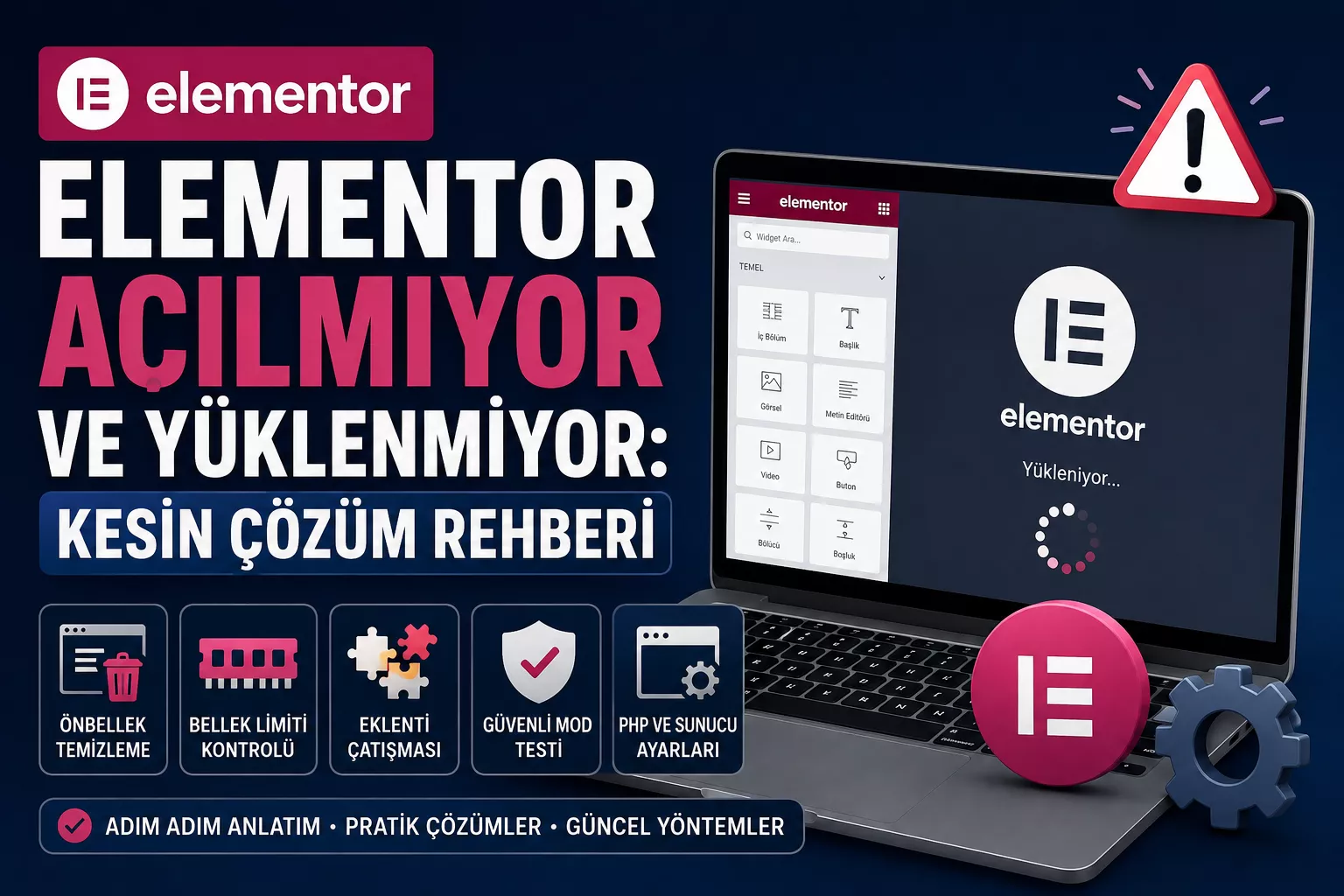
WordPress yönetim panelinde Elementor ile Düzenle butonuna bastığınız halde editör açılmıyor, ekran sürekli yükleniyor veya sol taraftaki bileşen paneli boş kalıyorsa Elementor’un çalışmasını engelleyen teknik bir problem bulunuyor olabilir.
Bu sorun bazen tarayıcı önbelleği gibi basit bir nedenden kaynaklanırken bazen yetersiz PHP belleği, uyumsuz Elementor Pro sürümü, eklenti çakışması, Cloudflare ayarı veya sunucu güvenlik kuralı nedeniyle ortaya çıkabilir.
Bu rehberde Elementor açılmıyor ve yüklenmiyor sorununu rastgele ayar değiştirmeden nasıl teşhis edebileceğinizi; cPanel, Hostinger, Plesk ve standart WordPress kurulumlarında hangi kontrolleri yapmanız gerektiğini adım adım inceleyeceğiz.
Elementor Açılmıyor Sorunu Nasıl Görünür?
Elementor yükleme problemi her kullanıcıda aynı şekilde ortaya çıkmayabilir. Alacağınız belirti, sorunun hangi aşamada oluştuğuna ilişkin önemli ipuçları verebilir.
Editör yükleme ekranında takılı kalabilir
Elementor logosu veya yükleme simgesi görünür ancak düzenleme ekranı açılmaz. Sayfayı yenilediğinizde de aynı ekran tekrar gelir.
Sol panel boş veya gri kalabilir
Sayfanın önizlemesi açıldığı halde Elementor bileşenlerinin bulunduğu sol panel yüklenmeyebilir. Panelde yalnızca dönen yükleme simgesi görülebilir.
Tamamen beyaz veya gri ekran çıkabilir
Editör alanı boş görünebilir. Bu durum JavaScript hatası, sunucu kısıtlaması, tema ön yükleyicisi veya çerçeve güvenlik başlıklarıyla ilişkili olabilir.
Önizleme yüklenemedi uyarısı çıkabilir
Elementor aşağıdaki uyarılardan birini gösterebilir:
Önizleme yüklenemedi
Preview could not be loaded
Bu hata; yönlendirme problemi, bozuk kalıcı bağlantı, farklı WordPress ve site adresleri ya da sunucudan dönen HTTP hataları nedeniyle oluşabilir.
500 veya 503 sunucu hatası görülebilir
Elementor açılırken 500 Internal Server Error ya da 503 Service Unavailable mesajı çıkıyorsa bellek tüketimi, PHP hatası, kaynak limiti veya güvenlik duvarı araştırılmalıdır.
Elementor ile Düzenle butonu görünmeyebilir
Bu durum editörün yüklenmemesinden farklıdır. İçerik türünün Elementor için etkin olmaması, kullanıcı yetkisi veya düzenlenmeye çalışılan sayfanın blog arşivi olması gibi nedenler bulunabilir.
Elementor Neden Yüklenmez?
Elementor ve Elementor Pro sürümleri uyumsuz olabilir
Ücretsiz Elementor güncellenmiş ancak Elementor Pro eski kalmışsa iki eklenti arasında uyumsuzluk oluşabilir. Tersi durumda da benzer problemler görülebilir.
Özellikle otomatik güncellemenin yalnızca bir eklentide çalıştığı sitelerde editör açılmayabilir, bileşenler kaybolabilir veya PHP hatası oluşabilir.
WordPress bellek limiti yetersiz olabilir
Elementor gibi görsel sayfa oluşturucular standart WordPress düzenleyicisine göre daha fazla bellek kullanır. WooCommerce, çok sayıda Elementor eklentisi, güvenlik yazılımı ve dinamik içerik araçları da etkinse ihtiyaç artar.
Elementor’un güncel sistem gereksinimlerinde yalnızca Elementor ve Elementor Pro kullanılan siteler için en az 256 MB WordPress belleği belirtilir. Ek eklentilerin bulunduğu sitelerde 512 MB daha uygun olabilir.
Üçüncü taraf Elementor eklentileri çakışabilir
Elementor’a yeni widget ve tasarım özellikleri ekleyen paketler doğrudan editörün içine kod yükler. Güncel olmayan veya hatalı geliştirilmiş bir Elementor eklentisi sol panelin tamamen açılmasını engelleyebilir.
Özellikle şu tür eklentiler kontrol edilmelidir:
- Elementor widget paketleri
- Header ve footer oluşturucuları
- Popup ve form eklentileri
- Dinamik içerik eklentileri
- WooCommerce Elementor bileşenleri
- Özel CSS ve JavaScript ekleyen araçlar
Önbellek ve JavaScript optimizasyonu sorun çıkarabilir
JavaScript dosyalarını birleştirme, geciktirme veya erteleme özellikleri Elementor editörünün ihtiyaç duyduğu dosyaların yanlış sırada çalışmasına neden olabilir.
LiteSpeed Cache, WP Rocket, Autoptimize, Perfmatters veya benzeri optimizasyon araçlarında yapılan yeni bir ayardan sonra sorun başladıysa bu seçenekler test edilmelidir.
Cloudflare Rocket Loader editörü engelleyebilir
Cloudflare Rocket Loader, JavaScript yükleme sırasını değiştirebilir. Bu özellik ziyaretçi tarafında hız avantajı sağlasa da WordPress yönetim paneli veya Elementor önizlemesindeki bazı betikleri geciktirebilir.
Tema veya tema ön yükleyicisi çakışabilir
Temanın kullandığı özel sayfa şablonu, JavaScript tabanlı ön yükleme ekranı veya Elementor ile uyumsuz düzen yapısı editörün açılmasını önleyebilir.
PHP sürümü veya sunucu yapılandırması uygun olmayabilir
Eski PHP sürümleri hem güvenlik hem de eklenti uyumluluğu bakımından sorun oluşturabilir. Çok yeni bir PHP sürümünde ise uzun süredir güncellenmeyen tema ve eklentiler hata verebilir.
PHP sürümü değiştirilirken yalnızca Elementor değil, temanın ve diğer eklentilerin de uyumluluğu kontrol edilmelidir.
Sunucu güvenlik kuralları Elementor isteklerini engelleyebilir
ModSecurity, özel güvenlik duvarları, WordPress güvenlik eklentileri veya barındırma sağlayıcısının kuralları Elementor’un AJAX ve REST API isteklerini engelleyebilir.
WordPress ve site adresleri birbiriyle uyuşmayabilir
WordPress adresi HTTPS kullanırken site adresi HTTP kalmışsa veya birinde www bulunup diğerinde bulunmuyorsa Elementor önizleme alanı doğru yüklenmeyebilir.
İşleme Başlamadan Önce Yedek Alın
Eklenti devre dışı bırakma, PHP sürümü değiştirme veya wp-config.php düzenleme işlemlerinden önce sitenizin güncel yedeğini alın.
En azından şunların yedeği bulunmalıdır:
- WordPress dosyaları
- MySQL veya MariaDB veritabanı
wp-config.phpdosyası- Elementor şablonları
- Tema ve alt tema dosyaları
- Varsa özel CSS ve JavaScript kodları
Mümkünse çakışma testlerini canlı site yerine staging ortamında gerçekleştirin.
Elementor Açılmıyor Sorunu Nasıl Çözülür?
1. Sayfayı ve WordPress oturumunu yenileyin
Öncelikle geçici oturum veya bağlantı problemini eleyin:
- Elementor sekmesini kapatın.
- WordPress yönetim panelinden çıkış yapın.
- Tarayıcı önbelleğini temizleyin.
- WordPress’e yeniden giriş yapın.
- Farklı bir sayfayı Elementor ile açmayı deneyin.
Yalnızca tek bir sayfa açılmıyorsa sorun tüm Elementor kurulumundan değil, o sayfadaki bozuk bir bileşen veya şablondan kaynaklanabilir.
2. Gizli sekme ve farklı tarayıcıyla test edin
Chrome’da gizli pencere veya Firefox’ta gizli sekme açarak Elementor’u tekrar deneyin.
Gizli sekmede açılıyorsa aşağıdaki nedenlerden biri söz konusu olabilir:
- Tarayıcı önbelleği
- Reklam engelleyici
- Script engelleyen eklenti
- Güvenlik veya gizlilik uzantısı
- Tarayıcıda saklanmış eski çerezler
Tarayıcı eklentilerini tek tek devre dışı bırakarak soruna neden olan uzantıyı belirleyin.
3. Elementor ve Elementor Pro sürümlerini kontrol edin
WordPress yönetim panelinde şu yolu açın:
Eklentiler → Yüklü EklentilerŞunları kontrol edin:
- Elementor güncel mi?
- Elementor Pro güncel mi?
- İki sürüm birbiriyle uyumlu mu?
- WordPress çekirdeği güncel mi?
- Tema için bekleyen güncelleme var mı?
Elementor Pro lisans bağlantısı kopmuşsa güncelleme görünmeyebilir. Bu durumda lisans bağlantısını ve güncelleme erişimini kontrol edin.
Güncellemeleri uygulamadan önce yedek alın. Elementor ve Elementor Pro’yu mümkün olduğunca birlikte güncelleyin.
4. Bütün önbellekleri temizleyin
Sadece tarayıcı önbelleğini temizlemek yeterli olmayabilir. Aşağıdaki önbellek katmanlarını da temizleyin:
- WordPress önbellek eklentisi
- Hosting sunucu önbelleği
- LiteSpeed Cache
- Redis veya nesne önbelleği
- Cloudflare önbelleği
- Tarayıcı önbelleği
Önbelleği temizledikten sonra Elementor’u yeniden açın.
5. JavaScript optimizasyonunu geçici olarak kapatın
Optimizasyon eklentinizde aşağıdaki seçenekler etkinse geçici olarak devre dışı bırakın:
- JavaScript küçültme
- JavaScript birleştirme
- JavaScript erteleme
- JavaScript geciktirme
- Kullanılmayan JavaScript kaldırma
- Cloudflare Rocket Loader
Ardından bütün önbellekleri temizleyip Elementor’u test edin.
Editör açılırsa özellikleri tek tek yeniden etkinleştirin. Böylece soruna hangi ayarın neden olduğunu belirleyebilirsiniz.
6. Elementor Güvenli Modu etkinleştirin
Elementor Güvenli Mod, editörü mevcut tema ve üçüncü taraf eklentiler yüklenmeden test etmenizi sağlar. Ziyaretçiler sitenin normal halini görmeye devam eder.
Güvenli Modu açmak için:
- WordPress yönetim paneline girin.
- Elementor → Araçlar bölümünü açın.
- Güvenli Mod seçeneğini etkinleştirin.
- Değişiklikleri kaydedin.
- Bir sayfayı tekrar Elementor ile açın.
Elementor Güvenli Modda açılıyorsa sorun büyük olasılıkla tema veya eklenti çakışmasıdır.
Güvenli Mod yalnızca teşhis amacıyla kullanılmalıdır. Sorunun kaynağı bulunduktan sonra kapatılmalıdır.
7. Elementor eklenti çakışmasını test edin
Canlı sitede kritik özellikleri bozmayacak şekilde veya staging ortamında aşağıdaki testi uygulayın:
- Elementor ve Elementor Pro dışındaki eklentileri geçici olarak devre dışı bırakın.
- Elementor düzenleyicisini açın.
- Editör açılıyorsa eklentileri tek tek etkinleştirin.
- Her etkinleştirmeden sonra Elementor’u yeniden test edin.
- Sorun tekrar başladığında son etkinleştirilen eklentiyi not alın.
Öncelikle Elementor’a bileşen ekleyen eklentileri, önbellek araçlarını ve güvenlik eklentilerini kontrol edin.
Tüm eklentileri canlı sitede aynı anda kapatmak ödeme, form, üyelik veya sipariş işlemlerini etkileyebilir. Bu nedenle yoğun saatlerde uygulanmamalıdır.
8. Temayı geçici olarak değiştirin
Eklenti testi sonuç vermediyse geçici olarak Elementor’un kendi sade teması olan Hello Elementor veya güncel bir varsayılan WordPress temasıyla test yapın.
Şu yolu izleyin:
Görünüm → TemalarGeçici temayı etkinleştirip editörü açın. Elementor yeni temada çalışıyorsa mevcut temanızda uyumsuz kod, bozuk şablon veya ön yükleyici bulunabilir.
Test bittikten sonra asıl temanızı yeniden etkinleştirebilirsiniz.
9. WordPress bellek limitini kontrol edin
Elementor sistem bilgilerini görmek için aşağıdaki bölümü açın:
Elementor → Sistem BilgisiArayüz sürüme göre şu bölümde de bulunabilir:
Elementor → Editör → Sistem BilgisiMemory Limit veya WP Memory Limit değerini kontrol edin.
Modern Elementor kurulumları için 256 MB altındaki değerler yetersiz kalabilir. WooCommerce, Elementor Pro ve çok sayıda eklenti kullanılan sitelerde 512 MB tercih edilebilir.
10. wp-config.php üzerinden bellek limitini artırın
WordPress ana dizinindeki wp-config.php dosyasının yedeğini alın. Aşağıdaki satırları “düzenlemeyi bırakın” açıklamasının üzerine ekleyin:
define( 'WP_MEMORY_LIMIT', '256M' );
define( 'WP_MAX_MEMORY_LIMIT', '512M' );
Örnek konum:
define( 'WP_MEMORY_LIMIT', '256M' );
define( 'WP_MAX_MEMORY_LIMIT', '512M' );

/* That's all, stop editing! Happy publishing. */
WP_MEMORY_LIMIT normal WordPress işlemlerinde kullanılabilecek belleği, WP_MAX_MEMORY_LIMIT ise yönetim panelindeki daha ağır işlemler için üst sınırı belirlemeye yardımcı olur.
Ancak hosting hesabınızın PHP bellek sınırı daha düşükse WordPress bu değeri tek başına aşamaz. Bu durumda hosting panelindeki memory_limit ayarı da kontrol edilmelidir.
11. cPanel üzerinden PHP bellek limitini kontrol edin
- cPanel’e giriş yapın.
- MultiPHP INI Editor veya PHP Seçenekleri bölümünü açın.
- İlgili alan adını seçin.
memory_limitdeğerini kontrol edin.- Uygunsa 256M veya 512M olarak ayarlayın.
- Değişikliği kaydedin.
- Önbelleği temizleyip Elementor’u test edin.
Sunucu planınız daha düşük bir üst sınır uyguluyorsa hosting desteğiyle iletişime geçin.
12. Hostinger üzerinden bellek limitini kontrol edin
- Hostinger hPanel’e giriş yapın.
- İlgili web sitesini seçin.
- Gelişmiş → PHP Yapılandırması bölümünü açın.
memory_limitdeğerini kontrol edin.- Desteklenen en uygun değeri seçin.
- Değişiklikleri kaydedin.
- LiteSpeed ve sunucu önbelleğini temizleyin.
13. PHP sürümünü kontrol edin
WordPress içinde şu yolu açın:
Araçlar → Site Sağlığı → Bilgi → SunucuBuradan kullanılan PHP sürümünü kontrol edin.
PHP sürümünü değiştirmeden önce:
- Elementor uyumluluğunu kontrol edin.
- Elementor Pro sürümünü kontrol edin.
- Temanın uyumluluğunu inceleyin.
- Diğer kritik eklentilerin destek durumunu kontrol edin.
- Tam yedek alın.
Değişikliği mümkünse önce staging ortamında deneyin.
14. Elementor editör yükleme yöntemini değiştirin
Elementor, önizlemenin farklı bir yöntemle yüklenmesini sağlayan alternatif editör yükleme seçeneği sunar.
Arayüz sürümünüze bağlı olarak şu yolu izleyin:
Elementor → Ayarlar → GelişmişEditör Yükleme Yöntemini Değiştir veya İngilizce panelde Switch Editor Loader Method seçeneğini etkinleştirin.
Değişikliği kaydedip Elementor’u yeniden açın.
Bu yöntem özellikle önizleme URL’si, yönlendirme veya sunucu yapılandırması nedeniyle standart editörün açılamadığı durumlarda işe yarayabilir.
15. Elementor CSS ve verilerini yeniden oluşturun
Bozuk veya eski oluşturulmuş Elementor dosyaları bazı düzenleme sorunlarına neden olabilir.
Şu yolu açın:
Elementor → AraçlarArayüzünüzde bulunuyorsa şu işlemleri uygulayın:
- CSS ve Verileri Yeniden Oluştur
- Dosyaları Yeniden Oluştur
- Kütüphaneyi Eşitle
Ardından WordPress, hosting ve CDN önbelleğini temizleyin.
16. WordPress ve site adreslerini karşılaştırın
Şu bölümü açın:
Ayarlar → GenelAşağıdaki iki değeri karşılaştırın:
- WordPress Adresi
- Site Adresi
Her ikisi de aynı protokolü ve alan adı biçimini kullanmalıdır.
Örneğin biri:
http://siteadi.comdiğeri:
https://www.siteadi.comşeklindeyse oturum, çerez, iframe ve önizleme sorunları ortaya çıkabilir.
Bu değerleri bilinçsizce değiştirmek siteye erişimi kesebilir. Emin değilseniz hosting desteğinden yardım alın.
17. Kalıcı bağlantıları yeniden kaydedin
Önizleme yüklenemedi hatasında kalıcı bağlantı kuralları bozulmuş olabilir.
- Ayarlar → Kalıcı Bağlantılar bölümünü açın.
- Herhangi bir seçeneği değiştirmeden Değişiklikleri Kaydet butonuna basın.
- Önbelleği temizleyin.
- Elementor önizlemesini tekrar deneyin.
18. Cloudflare ayarlarını kontrol edin
Cloudflare kullanıyorsanız:
- Cloudflare önbelleğini temizleyin.
- Rocket Loader’ı geçici olarak kapatın.
- WordPress yönetim panelini önbellekten hariç tutun.
- Elementor önizleme isteklerini engelleyen WAF kuralı olup olmadığını kontrol edin.
- Bot ve güvenlik kurallarının yönetici oturumunu engellemediğini doğrulayın.
Rocket Loader kapatıldığında Elementor açılıyorsa yönetim ve Elementor sayfaları için özel hariç tutma kuralı oluşturun.
19. Güvenlik eklentilerini test edin
Wordfence, Solid Security, All In One WP Security veya benzeri bir güvenlik eklentisi kullanıyorsanız geçici olarak aşağıdaki özellikleri kontrol edin:
- REST API engelleme
- XML-RPC ve AJAX kısıtlamaları
- Güvenlik duvarı öğrenme modu
- Yönetim paneli URL değiştirme
- Iframe ve güvenlik başlıkları
- Şüpheli istek engelleme
Güvenlik eklentisini devre dışı bıraktığınızda editör açılıyorsa tüm korumayı kalıcı olarak kapatmak yerine Elementor isteklerine uygun istisnalar tanımlayın.
20. X-Frame-Options ayarını kontrol edin
Elementor düzenleyicisi sayfa önizlemesini bir çerçeve içinde gösterir. Sunucu aşağıdaki başlığı gönderiyorsa önizleme engellenebilir:
X-Frame-Options: DENYAynı alan adı içindeki çerçevelere izin vermek için çoğu standart durumda şu değer kullanılır:
X-Frame-Options: SAMEORIGINBu ayarı doğrudan değiştirmeden önce tarayıcı konsolundaki hatayı doğrulayın ve hosting desteğine iletin.
21. Tarayıcı konsolundaki JavaScript hatalarını inceleyin
Elementor ekranındayken tarayıcı geliştirici araçlarını açın:
F12 → ConsoleKırmızı renkte görünen hataları inceleyin. Özellikle şu ifadeler yol gösterici olabilir:
Uncaught TypeError
Failed to load resource
403 Forbidden
500 Internal Server Error
Mixed Content
Refused to display in a frame
CORS policy
ERR_BLOCKED_BY_CLIENT
ERR_BLOCKED_BY_CLIENT çoğunlukla tarayıcı uzantısına, 403 hatası güvenlik kuralına, 500 hatası ise PHP veya sunucu problemine işaret edebilir.
22. WordPress hata günlüğünü etkinleştirin
Sunucuda oluşan PHP hatalarını görmek için wp-config.php dosyasına geçici olarak şu tanımları ekleyebilirsiniz:
define( 'WP_DEBUG', true );
define( 'WP_DEBUG_LOG', true );
define( 'WP_DEBUG_DISPLAY', false );
Hatalar genellikle şu dosyaya kaydedilir:
/wp-content/debug.logElementor’u açmayı deneyin ve oluşan yeni kayıtları kontrol edin.
Canlı sitede hata mesajlarını ziyaretçilere göstermemek için WP_DEBUG_DISPLAY değeri false kalmalıdır. İnceleme tamamlandıktan sonra hata ayıklama özelliğini kapatın.
23. PHP ve sunucu hata günlüklerini inceleyin
Hosting panelindeki PHP error log veya sunucu günlüklerinde şu hataları arayın:
Allowed memory size exhausted
Maximum execution time exceeded
Uncaught Error
Uncaught TypeError
Permission denied
ModSecurity
Too many connections
upstream timed out
Allowed memory size exhausted bellek yetersizliğine, Maximum execution time exceeded işlem zaman aşımına, ModSecurity kayıtları ise güvenlik kuralına işaret eder.
Yalnızca Bir Elementor Sayfası Açılmıyorsa Ne Yapılmalı?
Diğer sayfalar Elementor ile açılıyor ancak tek bir sayfa yüklenmiyorsa genel sunucu ayarlarını değiştirmeden önce sayfaya özel problem araştırılmalıdır.
Olası nedenler:
- Bozuk widget verisi
- Silinmiş dinamik alan
- Hatalı Loop Grid bileşeni
- Bozuk kısa kod
- Özel JavaScript
- Çok büyük sayfa yapısı
- Eksik üçüncü taraf eklentisi
Uygulanabilecek yöntemler:
- Sayfanın önceki revizyonunu açın.
- Elementor Güvenli Modu deneyin.
- İlgili widget eklentisini geçici olarak kapatın.
- Sayfayı çoğaltıp kopya üzerinde test yapın.
- Son eklenen bileşeni kaldırın.
- Elementor şablonunu dışa aktararak staging ortamında deneyin.
Elementor Sol Panel Yüklenmiyorsa Ne Yapılmalı?
Sayfanın önizlemesi açılıyor fakat sol widget paneli yüklenmiyorsa öncelikle şu alanları kontrol edin:
- WordPress bellek limitini en az 256 MB olarak doğrulayın.
- Elementor eklenti paketlerini kapatıp test edin.
- JavaScript optimizasyonunu kapatın.
- Tarayıcı konsolundaki hataları inceleyin.
- Elementor ve Elementor Pro sürümlerini eşitleyin.
- Güvenli Modu deneyin.
- Başka bir tarayıcıda test edin.
Sol panel problemlerinin önemli bir bölümü bellek yetersizliği veya üçüncü taraf Elementor widget eklentilerinden kaynaklanır.
Elementor 500 Hatası Nasıl Çözülür?
Elementor açılırken 500 Internal Server Error görülüyorsa şu sırayı izleyin:
- PHP hata günlüğünü kontrol edin.
- WordPress ve PHP bellek limitini inceleyin.
- Elementor eklenti paketlerini devre dışı bırakın.
- Elementor Pro sürüm uyumluluğunu kontrol edin.
- ModSecurity kayıtlarını hosting desteğine sorun.
- PHP sürümünü ve uzantılarını doğrulayın.
- Sunucu kaynak limitlerini inceleyin.
Hata günlüğü görülmeden yalnızca bellek değerini sürekli artırmak doğru yaklaşım değildir. Sorunlu eklenti sonsuz işlem oluşturuyorsa daha yüksek bellek yalnızca hatanın ortaya çıkmasını geciktirebilir.
Elementor Önizleme Yüklenemedi Hatası Nasıl Çözülür?
Preview could not be loaded uyarısında şu kontrolleri uygulayın:
- WordPress ve site adreslerini eşitleyin.
- HTTP ve HTTPS yönlendirmelerini kontrol edin.
- Kalıcı bağlantıları yeniden kaydedin.
- Sayfanın yönlendirme döngüsüne girmediğini doğrulayın.
- Güvenli Modu etkinleştirin.
- Temayı geçici olarak değiştirin.
- Tarayıcı konsolundaki iframe hatalarını inceleyin.
- X-Frame-Options başlığını kontrol edin.
- Sunucu 403 veya 500 hatası veriyorsa günlükleri inceleyin.
Hosting Desteğine Gönderilecek Mesaj
Sorun devam ediyorsa hosting firmanıza aşağıdaki metni gönderebilirsiniz:
WordPress sitemde Elementor düzenleyicisi açılmıyor ve yükleme ekranında kalıyor. Elementor ve Elementor Pro sürümlerini, eklenti çakışmalarını, önbelleği ve tarayıcıyı kontrol ettim. PHP error log, memory_limit, max_execution_time, ModSecurity kayıtları, REST API ve admin-ajax istekleri, X-Frame-Options başlığı ile sunucu kaynak limitlerini kontrol eder misiniz? Engel bulunan isteğin URL’sini ve hata kaydını paylaşabilir misiniz?
Destek talebine şunları da ekleyin:
- Problemin başladığı tarih ve saat
- Son yapılan güncelleme
- Elementor ve Elementor Pro sürümleri
- PHP sürümü
- WordPress bellek limiti
- Tarayıcı konsolundaki hata
- PHP hata günlüğündeki ilgili kayıt
- Sorunun bütün sayfalarda mı tek sayfada mı oluştuğu
Hızlı Çözüm Sıralaması
- Elementor’u gizli sekmede ve farklı tarayıcıda deneyin.
- Elementor ile Elementor Pro sürümlerini kontrol edin.
- WordPress, hosting ve Cloudflare önbelleğini temizleyin.
- JavaScript optimizasyonunu ve Rocket Loader’ı kapatıp test edin.
- Elementor Güvenli Modu etkinleştirin.
- Elementor dışındaki eklentileri kontrollü şekilde test edin.
- Temayı geçici olarak Hello Elementor ile değiştirin.
- WordPress bellek limitini kontrol edin.
- PHP sürümünü ve sunucu gereksinimlerini doğrulayın.
- Editör yükleme yöntemini değiştirin.
- Elementor CSS ve verilerini yeniden oluşturun.
- WordPress ve site URL’lerini karşılaştırın.
- Tarayıcı konsolu ve PHP hata günlüğünü inceleyin.
- Sorun sürerse hosting desteğine hata kayıtlarıyla başvurun.
Sık Sorulan Sorular
Elementor neden açılmıyor?
Elementor ve Elementor Pro sürüm uyumsuzluğu, yetersiz bellek, eklenti çakışması, JavaScript optimizasyonu, tema problemi veya sunucu güvenlik kuralı nedeniyle açılmayabilir.
Elementor sürekli yükleniyor ekranında kalıyor, ne yapmalıyım?
Önce önbelleği temizleyin, gizli sekmede deneyin, Elementor Güvenli Modu etkinleştirin ve WordPress bellek limitini kontrol edin.
Elementor için bellek limiti kaç olmalı?
Yalnızca Elementor ve Elementor Pro kullanılan sitelerde en az 256 MB önerilir. WooCommerce ve çok sayıda eklenti bulunan sitelerde 512 MB daha uygun olabilir.
Elementor Güvenli Mod siteyi bozar mı?
Güvenli Mod yalnızca oturum açmış yönetici için Elementor editörünü tema ve üçüncü taraf eklentilerden izole eder. Normal ziyaretçiler sitenin mevcut halini görmeye devam eder.
Elementor Pro eski sürümse editör açılmaz mı?
Ücretsiz Elementor ile Elementor Pro sürümleri uyumsuz olduğunda editör yüklenmeyebilir, widget paneli boş kalabilir veya PHP hataları oluşabilir.
Elementor sol paneli neden yüklenmiyor?
En sık nedenler düşük WordPress belleği, Elementor widget eklentisi çakışması, JavaScript hatası ve uyumsuz Elementor Pro sürümüdür.
Cloudflare Elementor’u etkiler mi?
Rocket Loader, önbellek veya güvenlik duvarı kuralları bazı Elementor betiklerini ve önizleme isteklerini engelleyebilir.
Elementor açılmıyorsa bütün eklentiler kapatılmalı mı?
Test mümkünse staging ortamında yapılmalıdır. Canlı sitede bütün eklentileri aynı anda kapatmak yerine önce Güvenli Mod kullanılmalı, ardından eklentiler kontrollü biçimde test edilmelidir.
WP_MEMORY_LIMIT değerini artırmak yeterli mi?
Hosting sunucusundaki PHP memory_limit değeri daha düşükse yalnızca WordPress tanımını artırmak yeterli olmayabilir.
Elementor yalnızca bir sayfada açılmıyorsa neden olur?
O sayfadaki bozuk widget, dinamik içerik, kısa kod, Loop Grid bileşeni veya çok büyük sayfa yapısı editörün yüklenmesini engelleyebilir.
Elementor 500 hatası bellekten mi kaynaklanır?
Bellek yetersizliği yaygın nedenlerden biridir ancak eklenti çakışması, PHP fatal error, ModSecurity veya sunucu kaynak limiti de 500 hatası oluşturabilir.
Elementor editör yükleme yöntemini değiştirmek güvenli mi?
Bu ayar Elementor’un editör önizlemesini farklı bir yöntemle yüklemesini sağlar. İçeriği değiştirmez ve standart yöntem çalışmadığında teşhis amacıyla kullanılabilir.
Sonuç
Elementor açılmıyor veya yüklenmiyor sorunu çoğunlukla sürüm uyumsuzluğu, düşük WordPress belleği, eklenti çakışması, önbellek optimizasyonu veya sunucu güvenlik ayarlarından kaynaklanır.
İlk olarak farklı tarayıcı ve gizli sekmeyle test yapın. Ardından Elementor ile Elementor Pro sürümlerini kontrol edin, bütün önbellekleri temizleyin ve Elementor Güvenli Modu etkinleştirin.
Editör Güvenli Modda açılıyorsa eklenti veya tema çakışmasını araştırın. Açılmıyorsa bellek limiti, PHP sürümü, editör yükleme yöntemi, site URL’leri ve sunucu hata günlüklerini inceleyin.
WordPress sitenizde Elementor editörü açılmıyor, sayfalar düzenlenemiyor veya güncelleme sonrasında teknik hata oluşuyorsa WordPress bakım ve teknik destek hizmetimizi inceleyerek KRB Dijital’den profesyonel destek alabilirsiniz.
Elementor sorunu devam ediyorsa sitenizi birlikte kontrol edelim.
Eklenti çakışması, PHP kaynakları, önbellek, tema uyumsuzluğu ve WordPress altyapısını kontrollü biçimde inceleyerek sorunun kaynağını belirliyoruz.