WordPress Bakım Modu Açma Nasıl Yapılır?
WordPress bakım modu açma yöntemlerini, eklentiyle ve kodla bakım sayfası oluşturmayı, SEO açısından dikkat edilmesi gerekenleri ve bakım sonrası kontrol adımlarını bu rehberde sade şekilde anlattık.
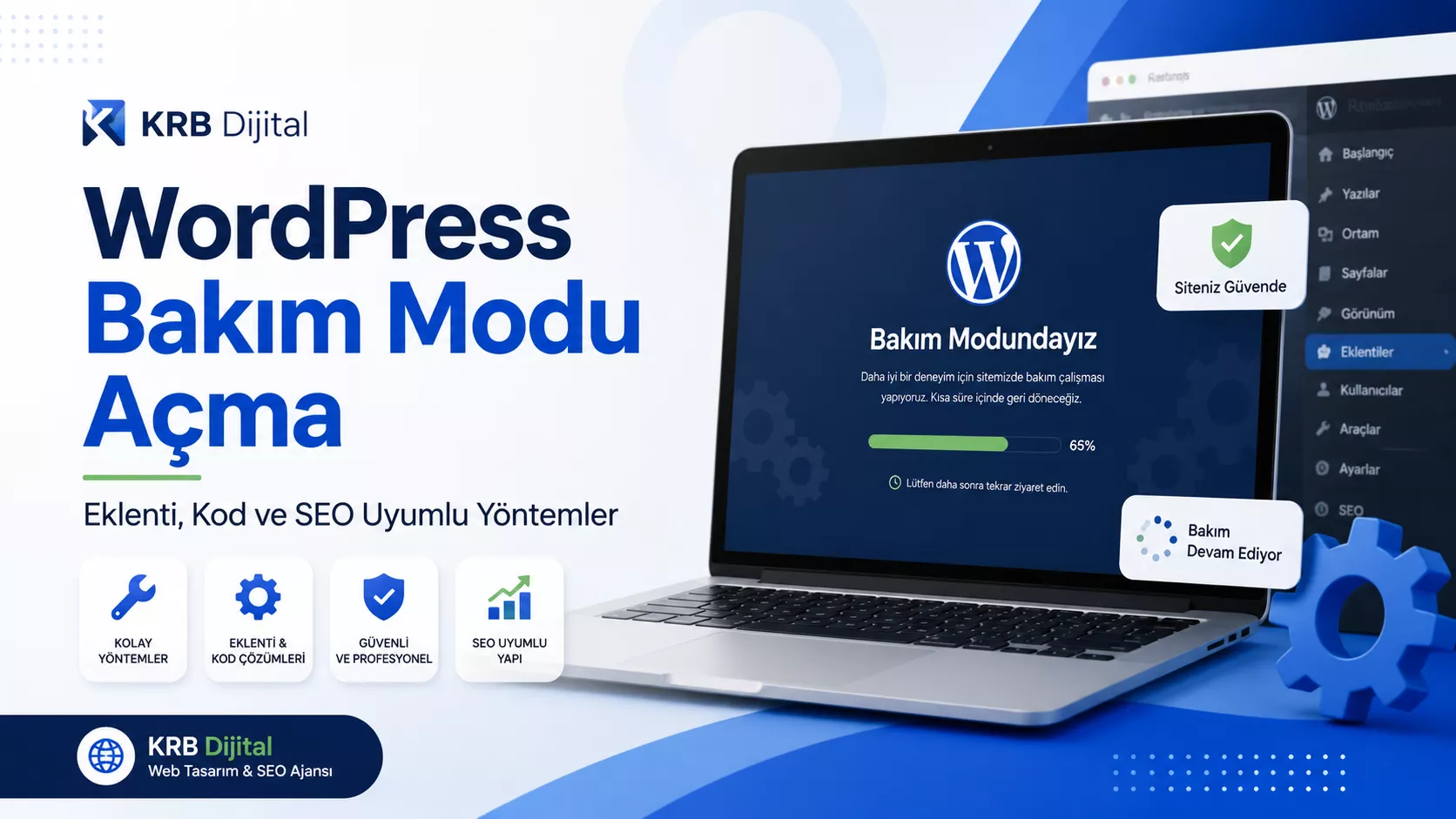
WordPress bakım modu, web sitenizde güncelleme, tema düzenlemesi, eklenti kurulumu, hosting taşıma, veritabanı çalışması veya yeni tasarım hazırlığı yapılırken ziyaretçilere geçici bir bilgilendirme ekranı göstermenizi sağlar.
WordPress sitenizde bakım modu ekranını daha kontrollü kullanmak istiyorsanız, KRB Dijital tarafından geliştirilen KRB Maintenance Mode WordPress eklentisi ile ziyaretçilere özel bakım ekranı gösterebilir ve bakım sürecini daha düzenli yönetebilirsiniz.
Doğru kullanıldığında bakım modu hem kullanıcı deneyimini korur hem de SEO tarafında gereksiz riskleri azaltır. Yanlış kullanıldığında ise ziyaretçiler bozuk sayfalar görebilir, formlar çalışmayabilir, Google sitenizi geçici olarak erişilemez algılayabilir veya bakım sonrası bazı sayfalar hatalı kalabilir.
Bu rehberde WordPress bakım modu açma yöntemlerini yalnızca yüzeysel olarak değil; eklentiyle, kodla, hosting paneliyle ve özel bakım sayfasıyla adım adım anlatıyoruz. Amacımız, bu yazıya ulaşan bir kullanıcının başka bir kaynağa ihtiyaç duymadan kendi sitesinde bakım modunu güvenli şekilde açıp kapatabilmesidir.
WordPress Bakım Modu Nedir?
WordPress bakım modu, sitenizde geçici çalışma yapılırken ziyaretçiye normal site yerine özel bir bakım ekranı gösterilmesidir. Bu ekranda genellikle sitenin kısa süreli bakımda olduğu, ne zaman tekrar açılacağı ve kullanıcıların size nasıl ulaşabileceği belirtilir.
Örnek bir bakım modu mesajı şöyle olabilir:
Web sitemiz kısa süreli bakım çalışması nedeniyle geçici olarak kapalıdır. Daha hızlı ve daha kullanışlı bir deneyim için yenileniyoruz. Acil destek için WhatsApp üzerinden bizimle iletişime geçebilirsiniz.
Bakım modu özellikle şu durumlarda kullanılır:
- WordPress tema güncellemesi yapılırken
- Eklenti kurulumu veya eklenti güncellemesi sırasında
- Site tasarımı yenilenirken
- Hosting taşıma işlemi yapılırken
- Veritabanı veya dosya düzenlemesi sırasında
- WooCommerce, üyelik veya randevu sistemi gibi kritik alanlarda çalışma yapılırken
- Yeni web sitesi yayına alınmadan önce hazırlık yapılırken
- Geçici teknik sorunlar yaşanırken
WordPress Bakım Modu ile Çok Yakında Sayfası Aynı mı?
Bakım modu ve “çok yakında” sayfası birbirine benzese de kullanım amacı farklıdır.
- Bakım modu: Yayında olan bir sitenin geçici olarak kapatılması için kullanılır.
- Çok yakında sayfası: Henüz yayına alınmamış yeni bir site için kullanılır.
- Landing page: Belirli bir hizmet, reklam veya kampanya için hazırlanmış özel sayfadır.
Örneğin mevcut sitenizde tema değiştiriyorsanız bakım modu kullanmalısınız. Yeni bir alan adı aldınız ve site henüz hazır değilse “çok yakında” sayfası daha doğru olur.
WordPress Bakım Modu Açmadan Önce Yapılması Gerekenler
Bakım modunu açmadan önce hazırlık yapmak, sonradan yaşanacak sorunları büyük ölçüde azaltır. Özellikle aktif ziyaretçi alan, form kullanılan, randevu toplayan veya satış yapan sitelerde bu adımlar önemlidir.
1. Site yedeği alın
Bakım moduna geçmeden önce mutlaka yedek alın. En azından şu alanların yedeği olmalıdır:
- WordPress dosyaları
- Veritabanı
wp-content/uploadsklasörü- Tema dosyaları
- Eklenti ayarları
.htaccessdosyası
Yedek için hosting panelindeki yedekleme aracını, cPanel Backup alanını veya UpdraftPlus gibi bir yedekleme eklentisini kullanabilirsiniz. Büyük değişikliklerden önce yalnızca eklenti yedeğine güvenmek yerine hosting seviyesinde yedek almak daha güvenlidir.
2. Çalışma saatini belirleyin
Bakım işlemini mümkünse sitenizin en az ziyaret aldığı saatlerde yapın. Kurumsal sitelerde genellikle gece saatleri, e-ticaret sitelerinde ise sipariş trafiğinin düşük olduğu zamanlar tercih edilir.
3. Ziyaretçiye açıklama hazırlayın
Bakım sayfasında ziyaretçiyi belirsizlikte bırakmayın. Şu bilgileri ekleyin:
- Bakımın geçici olduğu
- Tahmini dönüş zamanı
- İletişim bilgisi
- WhatsApp veya e-posta bağlantısı
- Marka adı veya logo
4. Admin girişinin açık kalacağından emin olun
Bakım modu açıkken ziyaretçiler bakım ekranını görmeli; ancak site yöneticisi WordPress paneline giriş yapabilmelidir. Yanlış ayarlanmış bakım modları bazen admin girişini de engelleyebilir.
Bu yüzden bakım modunu aktif ettikten sonra gizli sekmeden sitenizi ziyaret edin, normal sekmeden de WordPress paneline giriş yapabildiğinizi kontrol edin.
WordPress Bakım Modu Açma Yöntemleri
WordPress bakım modunu açmanın birkaç farklı yolu vardır. En doğru yöntem sitenizin durumuna, teknik bilginize ve bakım süresine göre değişir.
- Eklenti ile bakım modu açma
- Kod ile bakım modu açma
- Must-use plugin ile bakım modu açma
- Hosting paneli veya
.htaccessile bakım sayfası yönlendirme - Özel bakım sayfası hazırlama
- WordPress’in takılı kalan bakım modunu düzeltme
Yöntem 1: Eklenti ile WordPress Bakım Modu Açma
Teknik bilginiz yoksa en kolay yöntem bakım modu eklentisi kullanmaktır. Eklenti ile bakım modu açtığınızda genellikle tasarım, logo, metin, arka plan görseli, iletişim bilgisi ve sosyal medya bağlantılarını panelden düzenleyebilirsiniz.
Kullanılabilecek bakım modu eklentileri
Aşağıdaki eklentiler WordPress bakım modu, çok yakında sayfası veya under construction sayfası oluşturmak için tercih edilebilir:
- KRB Maintenance Mode, KRB Dijital tarafından geliştirilen kullanımı kolay bir WordPress bakım modu eklentisidir. Web sitenizde bakımdayız ekranı, çok yakında sayfası veya geri sayım alanı oluşturmak istediğinizde pratik bir çözüm sunar. Ziyaretçilerinize site üzerinde çalışma yapıldığını profesyonel bir şekilde göstermek ve bakım sürecini daha kontrollü yönetmek için KRB Maintenance Mode eklentisi sayfasından eklentiye erişebilir ve indirebilirsiniz.
- LightStart - Maintenance Mode, Coming Soon and Landing Page Builder: Bakım modu, çok yakında sayfası ve açılış sayfası hazırlamak için kullanılabilir. Admin kullanıcıların siteye erişmeye devam edebilmesi önemli bir avantajdır.
- SeedProd: Coming soon, maintenance mode, landing page ve özel sayfa oluşturma tarafında gelişmiş bir çözümdür. Daha görsel ve pazarlama odaklı sayfalar hazırlamak isteyenler için uygundur.
- CMP - Coming Soon & Maintenance Plugin: Ücretsiz özellikleri güçlü olan, hızlı ve kullanıcı dostu bir bakım/çok yakında eklentisidir.
- Under Construction Page: Hızlı kurulum, hazır şablonlar ve pratik bakım sayfası oluşturma isteyen kullanıcılar için uygundur.
- Minimal Coming Soon & Maintenance Mode: Sade bir çok yakında veya bakım sayfası hazırlamak isteyen kullanıcılar için tercih edilebilir.
Yeni başlayan biri için en pratik tercih genellikle LightStart, CMP veya Under Construction Page olur. Daha gelişmiş tasarım ve landing page ihtiyacı varsa SeedProd değerlendirilebilir.
LightStart ile bakım modu açma adımları
- WordPress admin paneline giriş yapın.
- Sol menüden Eklentiler > Yeni Ekle alanına gidin.
- Arama kutusuna LightStart yazın.
- Eklentiyi kurun ve etkinleştirin.
- Sol menüde gelen bakım modu ayar sayfasına girin.
- Mod olarak Maintenance Mode seçin.
- Sayfa başlığını yazın. Örnek: Web sitemiz kısa süreli bakımda
- Açıklama metnini yazın. Örnek: Daha iyi bir deneyim için kısa süreli bakım çalışması yapıyoruz.
- Logo, arka plan rengi veya görseli ekleyin.
- İletişim bilgisi ekleyin.
- Admin kullanıcıların siteyi görmesine izin verin.
- Gizli sekmeden sitenizi açarak ziyaretçi tarafında bakım sayfasının göründüğünü kontrol edin.
CMP ile bakım modu açma adımları
- WordPress panelinde Eklentiler > Yeni Ekle alanına girin.
- Arama kutusuna CMP Coming Soon Maintenance yazın.
- Eklentiyi kurup etkinleştirin.
- CMP ayarlarına girin.
- Mod olarak Maintenance Mode seçin.
- Bir tema veya şablon seçin.
- Başlık, açıklama, logo ve arka planı düzenleyin.
- WhatsApp, telefon veya e-posta bağlantınızı ekleyin.
- Gerekirse sayaç, abonelik formu veya sosyal medya ikonlarını kapatın.
- Bakım modunu aktif edin ve gizli sekmede test edin.
Under Construction Page ile bakım modu açma adımları
- Eklentiler > Yeni Ekle bölümünden Under Construction Page eklentisini arayın.
- Eklentiyi kurup etkinleştirin.
- Ayarlar bölümünden bakım modunu aktif edin.
- Hazır şablonlardan sade bir tasarım seçin.
- Başlık, açıklama ve iletişim bilgisini ekleyin.
- Admin rolünün siteyi görebildiğinden emin olun.
- Gizli sekmede test edin.
Eklenti kullanırken dikkat edilmesi gerekenler
- Son güncelleme tarihi eski olan eklentileri tercih etmeyin.
- Çok düşük puanlı veya uzun süredir güncellenmeyen eklentilerden kaçının.
- Gereksiz özellikleri kapatın.
- Bakım bittiğinde eklentiyi pasif hale getirin.
- Eklentiyi yalnızca bakım dönemlerinde kullanıyorsanız iş bitince kaldırabilirsiniz.
- Cache eklentisi kullanıyorsanız bakım modunu açtıktan sonra önbelleği temizleyin.
Yöntem 2: Kod ile WordPress Bakım Modu Açma
Eklenti kullanmak istemiyorsanız bakım modunu kod ile açabilirsiniz. Bu yöntem daha teknik ama daha kontrollüdür. Ancak kod eklemeden önce mutlaka yedek alın. Hatalı kod sitenin açılmamasına neden olabilir.
Kod eklemek için en güvenli yöntem child theme kullanmaktır. Kodları doğrudan aktif temanın functions.php dosyasına ekleyebilirsiniz; ancak tema güncellenirse bu kod silinebilir. Bu yüzden mümkünse child theme veya must-use plugin yöntemi daha güvenlidir.
functions.php ile basit bakım modu kodu
Aşağıdaki kod, giriş yapmamış ziyaretçilere bakım ekranı gösterir. Admin kullanıcılar siteyi normal şekilde görmeye devam eder.
<?php
add_action('template_redirect', function () {
    if (is_admin() || current_user_can('manage_options')) {
        return;
    }

    status_header(503);
    header('Retry-After: 3600');
    nocache_headers();

    wp_die(
        '<div style="max-width:720px;margin:80px auto;padding:32px;font-family:Arial,sans-serif;text-align:center;">
            <h1>Web sitemiz kısa süreli bakımda</h1>
            <p>Daha iyi bir deneyim için kısa süreli bakım çalışması yapıyoruz. Lütfen daha sonra tekrar ziyaret edin.</p>
            <p>Acil destek için WhatsApp üzerinden bizimle iletişime geçebilirsiniz.</p>
            <p><a href="https://wa.me/905xxxxxxxxx" style="display:inline-block;background:#16a34a;color:#fff;padding:12px 18px;border-radius:8px;text-decoration:none;">WhatsApp ile İletişime Geç</a></p>
        </div>',
        'Bakım Modu',
        array('response' => 503)
    );
});
Bu kodda 905xxxxxxxxx alanını kendi WhatsApp numaranızla değiştirmelisiniz. Türkiye için numara genellikle 90 ülke koduyla yazılır. Örnek: 905449324478
Bu kod ne yapar?
template_redirectile ziyaretçi sayfa görüntülemeden önce kontrol yapılır.is_admin()ile WordPress admin paneli etkilenmez.current_user_can('manage_options')ile admin kullanıcılar bakım ekranı yerine normal siteyi görür.status_header(503)ile arama motorlarına durumun geçici olduğu bildirilir.Retry-After: 3600ile botlara yaklaşık 1 saat sonra tekrar denemeleri söylenir.nocache_headers()ile bakım ekranının gereksiz yere önbelleğe alınması engellenir.
Kodu nereye eklemelisiniz?
- WordPress paneline giriş yapın.
- Görünüm > Tema Dosya Düzenleyici alanına girin.
- Aktif temanın
functions.phpdosyasını açın. - Dosyanın en altına kodu ekleyin.
- Güncelle butonuna basın.
- Gizli sekmeden siteyi açıp bakım ekranını kontrol edin.
Panelden kod eklemek riskli olabilir. Küçük bir yazım hatasında site beyaz ekrana düşebilir. Daha güvenli yöntem FTP veya hosting dosya yöneticisi üzerinden düzenleme yapmaktır.
Bakım modunu kapatmak için ne yapılır?
Bakım modunu kapatmak için eklediğiniz kodu silmeniz veya yorum satırına almanız yeterlidir.
/*
add_action('template_redirect', function () {
    // bakım modu kodu
});
*/
Yöntem 3: Must-Use Plugin ile Güvenli Bakım Modu Açma
functions.php yerine daha kontrollü bir yöntem istiyorsanız must-use plugin kullanabilirsiniz. Must-use plugin dosyaları wp-content/mu-plugins klasöründe yer alır ve normal eklentilerden farklı olarak otomatik çalışır.
Bu yöntem tema değişse bile çalışmaya devam eder. Teknik olarak daha temizdir.
Mu-plugin bakım modu dosyası oluşturma
- FTP veya hosting dosya yöneticisine girin.
wp-contentklasörünü açın.- İçinde
mu-pluginsklasörü yoksa oluşturun. - Bu klasörün içine
krb-bakim-modu.phpadında bir dosya oluşturun. - Aşağıdaki kodu dosyaya ekleyin.
<?php
/**
 * Plugin Name: KRB Bakım Modu
 * Description: Admin dışındaki ziyaretçilere geçici bakım ekranı gösterir.
 */

add_action('template_redirect', function () {
    if (is_admin() || current_user_can('manage_options')) {
        return;
    }

    $allowed_paths = array(
        'wp-login.php',
        'wp-cron.php',
    );

    $request_uri = $_SERVER['REQUEST_URI'] ?? '';

    foreach ($allowed_paths as $path) {
        if (strpos($request_uri, $path) !== false) {
            return;
        }
    }

    status_header(503);
    header('Retry-After: 3600');
    nocache_headers();

    echo '<!doctype html>';
    echo '<html lang="tr">';
    echo '<head>';
    echo '<meta charset="utf-8">';
    echo '<meta name="viewport" content="width=device-width, initial-scale=1">';
    echo '<title>Web Sitemiz Bakımda</title>';
    echo '<style>
        body{margin:0;font-family:Arial,sans-serif;background:#f1f5f9;color:#0f172a;}
        .box{max-width:760px;margin:80px auto;background:#fff;border:1px solid #dbe4f0;border-radius:18px;padding:36px;text-align:center;box-shadow:0 18px 45px rgba(15,23,42,.08);}
        h1{font-size:34px;margin:0 0 14px;}
        p{font-size:17px;line-height:1.7;color:#475569;}
        a{display:inline-block;margin-top:14px;background:#16a34a;color:#fff;text-decoration:none;padding:13px 20px;border-radius:10px;font-weight:700;}
    </style>';
    echo '</head>';
    echo '<body>';
    echo '<div class="box">';
    echo '<h1>Web sitemiz kısa süreli bakımda</h1>';
    echo '<p>Daha hızlı, güvenli ve kullanışlı bir deneyim için kısa süreli bakım çalışması yapıyoruz.</p>';
    echo '<p>Acil destek için WhatsApp üzerinden bizimle iletişime geçebilirsiniz.</p>';
    echo '<a href="https://wa.me/905xxxxxxxxx">WhatsApp ile İletişime Geç</a>';
    echo '</div>';
    echo '</body>';
    echo '</html>';
    exit;
});
Mu-plugin bakım modunu kapatma
Bakım modunu kapatmak için şu yöntemlerden birini kullanabilirsiniz:
krb-bakim-modu.phpdosyasını silin.- Dosya adını
krb-bakim-modu.php.offyapın. - Kodun başına yorum satırı ekleyin.
Bu yöntemin avantajı, WordPress paneli açılmasa bile FTP veya dosya yöneticisi üzerinden bakım modunu kapatabilmenizdir.
Yöntem 4: Hosting Paneli veya .htaccess ile Bakım Sayfası Gösterme
Bazı durumlarda WordPress hiç açılmayabilir. Örneğin tema hatası, eklenti çakışması veya veritabanı sorunu varsa WordPress tabanlı bakım modu çalışmayabilir. Böyle durumlarda hosting seviyesinde bakım sayfası kullanmak daha mantıklıdır.
cPanel ile bakım sayfası hazırlama
- cPanel veya hosting dosya yöneticisine girin.
public_htmlklasörünü açın.bakim.htmladında bir dosya oluşturun.- Aşağıdaki örnek HTML kodunu ekleyin.
<!doctype html>
<html lang="tr">
<head>
  <meta charset="utf-8">
  <meta name="viewport" content="width=device-width, initial-scale=1">
  <title>Web Sitemiz Bakımda</title>
  <style>
    body{margin:0;background:#f1f5f9;font-family:Arial,sans-serif;color:#0f172a;}
    .box{max-width:760px;margin:80px auto;background:#fff;border:1px solid #dbe4f0;border-radius:18px;padding:36px;text-align:center;}
    h1{font-size:34px;margin-bottom:12px;}
    p{font-size:17px;line-height:1.7;color:#475569;}
    a{display:inline-block;background:#16a34a;color:#fff;text-decoration:none;padding:13px 20px;border-radius:10px;font-weight:700;}
  </style>
</head>
<body>
  <div class="box">
    <h1>Web sitemiz kısa süreli bakımda</h1>
    <p>Daha iyi bir deneyim için kısa süreli bakım çalışması yapıyoruz.</p>
    <p>Acil destek için WhatsApp üzerinden bize ulaşabilirsiniz.</p>
    <a href="https://wa.me/905xxxxxxxxx">WhatsApp ile İletişime Geç</a>
  </div>
</body>
</html>
.htaccess ile ziyaretçileri bakım sayfasına yönlendirme
Apache sunucu kullanıyorsanız .htaccess dosyasına aşağıdaki kuralları ekleyebilirsiniz. Bu örnekte admin paneli, giriş sayfası, bakım sayfası ve statik dosyalar hariç tutulur.
RewriteEngine On

# Bakım sayfası ve statik dosyalar çalışmaya devam etsin
RewriteCond %{REQUEST_URI} !^/bakim\.html$
RewriteCond %{REQUEST_URI} !^/wp-login\.php$
RewriteCond %{REQUEST_URI} !^/wp-admin
RewriteCond %{REQUEST_URI} !\.(css|js|jpg|jpeg|png|gif|webp|svg|ico)$ [NC]

# Tüm ziyaretçileri bakım sayfasına yönlendir
RewriteRule ^(.*)$ /bakim.html [R=302,L]
Bu yöntem WordPress tamamen sorunlu olsa bile çalışabilir. Ancak teknik bilgi gerektirir. Yanlış .htaccess kuralı tüm sitenin açılmamasına neden olabilir. Bu nedenle değişiklikten önce mevcut .htaccess dosyasını yedekleyin.
Sadece kendi IP adresiniz hariç tutulsun
Bakım sırasında siteyi yalnızca siz görmek istiyorsanız IP adresinizi hariç tutabilirsiniz.
RewriteEngine On

RewriteCond %{REMOTE_ADDR} !^123\.123\.123\.123$
RewriteCond %{REQUEST_URI} !^/bakim\.html$
RewriteCond %{REQUEST_URI} !^/wp-login\.php$
RewriteCond %{REQUEST_URI} !^/wp-admin
RewriteCond %{REQUEST_URI} !\.(css|js|jpg|jpeg|png|gif|webp|svg|ico)$ [NC]
RewriteRule ^(.*)$ /bakim.html [R=302,L]
Buradaki 123.123.123.123 alanını kendi IP adresinizle değiştirmelisiniz.
Yöntem 5: Özel Bakım Sayfası Hazırlama
Bakım sayfası yalnızca “site kapalı” demek için kullanılmamalıdır. Doğru hazırlanmış bir bakım sayfası kullanıcıya güven verir ve iletişim kaybını azaltır.
İyi bir bakım sayfasında olması gerekenler
- Logo veya marka adı
- Kısa ve net başlık
- Bakımın geçici olduğunu belirten açıklama
- Tahmini dönüş zamanı
- WhatsApp butonu
- E-posta adresi
- Telefon bilgisi
- Sosyal medya bağlantıları
- Gerekirse randevu veya teklif butonu
Örnek bakım sayfası metni
Web sitemiz kısa süreli bakım çalışması nedeniyle geçici olarak kapalıdır. Daha hızlı, güvenli ve kullanıcı dostu bir deneyim için yenileniyoruz. Acil destek almak veya bilgi istemek için WhatsApp üzerinden bizimle iletişime geçebilirsiniz.
Doktor, klinik ve hizmet siteleri için bakım sayfası önerisi
Sağlık, randevu, danışmanlık ve hizmet odaklı sitelerde ziyaretçi güveni daha hassastır. Bu tür sitelerde bakım sayfasında mutlaka iletişim alternatifi olmalıdır.
Örnek:
Web sitemiz kısa süreli bakım çalışması nedeniyle geçici olarak kapalıdır. Randevu ve bilgi talepleriniz için WhatsApp hattımızdan bize ulaşabilirsiniz.
Sağlık sektöründeki web siteleri için teknik yapı, içerik ve SEO tarafı daha dikkatli planlanmalıdır. Bu konuda hazırladığımız doktor ve sağlık SEO sayfasını da inceleyebilirsiniz.
Yöntem 6: WordPress Otomatik Bakım Modunda Takılı Kaldıysa Ne Yapılır?
WordPress güncelleme yaparken kök dizinde geçici olarak .maintenance dosyası oluşturur. Güncelleme başarıyla tamamlandığında bu dosya otomatik silinir. Ancak güncelleme yarıda kesilirse site bakım modunda takılı kalabilir.
Bu durumda genellikle şu mesaj görülür:
Briefly unavailable for scheduled maintenance. Check back in a minute.
Çözüm: .maintenance dosyasını silin
- Hosting paneline veya FTP’ye giriş yapın.
- WordPress’in kurulu olduğu ana dizine girin. Genellikle
public_htmlklasörüdür. .maintenancedosyasını bulun.- Bu dosyayı silin.
- Siteyi tekrar açın.
.maintenance dosyası görünmüyorsa dosya yöneticisinde “gizli dosyaları göster” seçeneğini aktif etmeniz gerekebilir.
Güncelleme yarım kaldıysa ne yapılmalı?
Dosyayı silmek siteyi açabilir ama güncelleme yarım kaldıysa bazı eklentiler veya tema dosyaları eksik kalmış olabilir. Bu nedenle sonrasında şu kontrolleri yapın:
- WordPress güncellemelerini tekrar kontrol edin.
- Eklentiler sayfasında hata veren eklenti var mı bakın.
- Tema görünümünü kontrol edin.
- Önbelleği temizleyin.
- Site sağlığı ekranını kontrol edin.
- Hata devam ederse yedekten geri dönün.
WordPress Bakım Modu SEO’ya Zarar Verir mi?
WordPress bakım modu doğru yapılandırılırsa SEO’ya zarar vermek zorunda değildir. Ancak uzun süre açık kalan, yanlış durum kodu dönen veya Google’a farklı kullanıcıya farklı içerik gösteren bakım sayfaları risk oluşturabilir.
Kısa süreli bakımda ne yapılmalı?
Kısa süreli bakımda en doğru yaklaşım, arama motorlarına bunun geçici olduğunu bildirmektir. Bunun için 503 Service Unavailable durum kodu ve mümkünse Retry-After header’ı kullanılabilir.
Örneğin kod yönteminde şu satırlar bu yüzden önemlidir:
status_header(503);
header('Retry-After: 3600');
503, sunucunun isteği geçici olarak karşılayamadığını belirtir. Retry-After ise tekrar ne zaman denenebileceğine dair sinyal verir.
Uzun süreli bakımda ne yapılmalı?
Bakım birkaç saat değil de birkaç gün sürecekse sadece bakım modu açmak yeterli olmayabilir. Bu durumda:
- Önemli sayfaları tamamen kapatmadan önce plan yapın.
- Bakım süresini mümkün olduğunca kısa tutun.
- Search Console üzerinden tarama ve dizin sorunlarını takip edin.
- Site tamamen yenileniyorsa eski URL’leri koruyun.
- Kalıcı URL değişikliği varsa 301 yönlendirme planı hazırlayın.
- Bakım bittiğinde sitemap ve önemli sayfaları kontrol edin.
Google’a farklı, kullanıcıya farklı içerik göstermeyin
Ziyaretçiye bakım sayfası gösterip Google’a normal içerik göstermek risklidir. Gerçek bakım durumunda kullanıcıya ve arama motorlarına tutarlı bilgi verilmelidir. Aksi halde bu durum bazı senaryolarda cloaking gibi algılanabilir.
Teknik SEO tarafında daha kapsamlı bilgi almak isterseniz teknik SEO içeriğimizi de inceleyebilirsiniz.
Bakım Modu Açtıktan Sonra Mutlaka Kontrol Edin
Bakım modunu açtıktan sonra yalnızca sayfanın görünüp görünmediğine bakmak yeterli değildir. Aşağıdaki kontrolleri yapmanız gerekir.
Ziyaretçi tarafı kontrolü
- Gizli sekmeden siteyi açın.
- Bakım ekranı görünüyor mu kontrol edin.
- Mobil cihazdan test edin.
- WhatsApp butonu çalışıyor mu kontrol edin.
- E-posta bağlantısı doğru mu bakın.
- Logo ve açıklama doğru görünüyor mu kontrol edin.
Admin tarafı kontrolü
- WordPress paneline giriş yapılabiliyor mu?
- Admin kullanıcı siteyi normal görebiliyor mu?
- Güncelleme yapılabiliyor mu?
- Eklenti veya tema ayarlarına erişilebiliyor mu?
- Bakım modu kapatıldığında site normale dönüyor mu?
SEO ve teknik kontrol
- Bakım ekranı 200 mü, 503 mü dönüyor?
- Uzun süreli bakım yoksa gereksiz noindex kullanılmadı mı?
- Cache eklentisi bakım sayfasını kalıcı önbelleğe almadı mı?
- Bakım bitince cache temizlendi mi?
- Search Console’da yeni hata oluştu mu?
Bakım Modu Kapatıldıktan Sonra Yapılması Gerekenler
Bakım bittikten sonra siteyi hemen “açıldı” diye bırakmayın. Özellikle tema, eklenti veya hosting taşıma işlemi yapıldıysa bakım sonrası kontrol çok önemlidir.
- Ana sayfayı kontrol edin.
- Hizmet sayfalarını kontrol edin.
- Blog yazılarını kontrol edin.
- Menü bağlantılarını test edin.
- İletişim formu çalışıyor mu bakın.
- WhatsApp butonlarını test edin.
- Mobil görünümü kontrol edin.
- Site hızını test edin.
- 404 hata veren sayfaları kontrol edin.
- Search Console ve Analytics verilerini izleyin.
WordPress sitenizde tema veya eklenti yönetimi yapıyorsanız, WordPress temaları ve WordPress eklentileri sayfalarımıza göz atabilirsiniz.
En Sık Yaşanan Bakım Modu Sorunları ve Çözümleri
Bakım modu açık ama ben siteyi normal görüyorum
Admin olarak giriş yapmış olabilirsiniz. Çoğu bakım modu eklentisi admin kullanıcılara siteyi normal gösterir. Gizli sekmeden veya farklı bir tarayıcıdan test edin.
Bakım modu kapalı ama site hâlâ bakımda görünüyor
Önbellek kaynaklı olabilir. Şunları yapın:
- Cache eklentisini temizleyin.
- Hosting cache temizleyin.
- Cloudflare kullanıyorsanız cache temizleyin.
- Tarayıcı önbelleğini temizleyin.
.maintenancedosyası var mı kontrol edin.
Bakım modunu açınca admin paneline giremiyorum
Eklenti ayarı hatalı olabilir. FTP veya hosting dosya yöneticisi ile wp-content/plugins klasörüne girip bakım modu eklentisinin klasör adını değiştirin. Bu işlem eklentiyi pasif hale getirir.
Örnek:
wp-content/plugins/wp-maintenance-mode
klasörünü şu şekilde değiştirin:
wp-content/plugins/wp-maintenance-mode-off
Kod ekledim, site beyaz ekran oldu
Kodda yazım hatası olabilir. FTP veya dosya yöneticisiyle functions.php dosyasını açıp eklediğiniz kodu silin. Bu yüzden kod eklemeden önce dosya yedeği almak önemlidir.
Bakım sayfası mobilde kötü görünüyor
Bakım sayfasında mobil uyumlu CSS kullanmanız gerekir. Özellikle sabit genişlik, büyük görseller ve taşan metinler mobilde sorun oluşturur. Sayfa tasarımında max-width, esnek padding ve okunabilir font boyutları kullanılmalıdır.
Hangi Yöntemi Seçmelisiniz?
Karar vermeniz için kısa özet:
- Teknik bilginiz yoksa: Eklenti kullanın.
- Kısa süreli bakım yapacaksanız: LightStart, CMP veya Under Construction Page yeterli olur.
- Daha özel tasarım istiyorsanız: SeedProd veya özel HTML bakım sayfası kullanın.
- WordPress açılmıyorsa: Hosting paneli veya
.htaccessyöntemi kullanın. - Tema değişse bile çalışsın istiyorsanız: Must-use plugin yöntemi kullanın.
- SEO açısından en kontrollü yöntem istiyorsanız: 503 ve Retry-After içeren kod yöntemi kullanın.
Profesyonel Destek Ne Zaman Gerekir?
Bakım modu çoğu zaman basit görünür; ancak bazı durumlarda profesyonel destek almak daha güvenlidir.
Şu durumlarda destek almanız daha doğru olur:
- Site bakım modundan çıkmıyorsa
- Admin paneline erişemiyorsanız
- Güncelleme sonrası beyaz ekran oluştuysa
- Hosting taşıma sonrası sayfalar açılmıyorsa
- Formlar, ödeme sistemi veya randevu sistemi çalışmıyorsa
- Bakım sonrası Google’da index veya tarama hataları oluştuysa
- WordPress tema veya eklenti çakışması varsa
- Site hızında ciddi düşüş yaşandıysa
KRB Dijital olarak WordPress tabanlı web siteleri, teknik SEO, bakım modu, tema düzenleme, eklenti kurulumu, site taşıma ve bakım sonrası kontrol süreçlerinde profesyonel destek sağlıyoruz. Sorunu kendi başınıza çözemiyorsanız iletişim sayfamızdan bize ulaşabilir veya web tasarım hizmeti sayfamızı inceleyebilirsiniz.
Sonuç: WordPress Bakım Modu Doğru Planlanmalıdır
WordPress bakım modu, sitenizde çalışma yaparken ziyaretçilere profesyonel ve kontrollü bir deneyim sunmanızı sağlar. Ancak bakım modu yalnızca “siteyi kapatmak” değildir. Doğru yöntem seçilmeli, admin erişimi korunmalı, SEO açısından uygun durum kodları kullanılmalı, bakım sonrası site detaylı şekilde test edilmelidir.
Basit işlemler için eklenti kullanmak yeterlidir. Daha teknik işlemler, uzun süreli bakım, hosting taşıma, tema değişimi veya SEO riski olan çalışmalar için kod, hosting seviyesi yönlendirme veya profesyonel destek daha doğru olabilir.
WordPress sitenizi güvenli şekilde bakım moduna almak, bakım sonrası sorunları gidermek veya daha profesyonel bir web sitesi hazırlatmak için KRB Dijital’den destek alabilirsiniz.
Sık Sorulan Sorular
WordPress bakım modu açmak SEO’ya zarar verir mi?
Kısa süreli ve doğru yapılandırılmış bakım modu SEO’ya zarar vermez. Kısa süreli çalışmalarda 503 durum kodu ve Retry-After header’ı kullanmak daha sağlıklı olur. Ancak bakım modu uzun süre açık kalırsa arama motorları sitenizi geçici olarak erişilemez algılayabilir.
WordPress bakım modu için hangi eklenti kullanılabilir?
LightStart, SeedProd, CMP, Under Construction Page ve Minimal Coming Soon & Maintenance Mode gibi eklentiler bakım modu veya çok yakında sayfası hazırlamak için kullanılabilir. Seçim yaparken eklentinin güncel olmasına, kullanıcı yorumlarına ve ihtiyacınız olan özelliklere bakmalısınız.
Bakım modu açıkken admin panele giriş yapılabilir mi?
Evet. Doğru yapılandırılmış bakım modunda ziyaretçiler bakım ekranı görürken site yöneticisi WordPress paneline giriş yapabilir. Eğer admin paneline giremiyorsanız eklenti ayarlarında sorun olabilir veya kod yanlış eklenmiş olabilir.
Kod ile bakım modu açmak güvenli mi?
Kod doğru yazılırsa güvenlidir; ancak teknik bilgisi olmayan kullanıcılar için risklidir. Yanlış kod siteyi beyaz ekrana düşürebilir. Bu yüzden kod eklemeden önce yedek alınmalı ve mümkünse child theme veya mu-plugin yöntemi kullanılmalıdır.
Bakım modu ne kadar süre açık kalmalı?
Bakım modu mümkün olduğunca kısa süre açık kalmalıdır. Küçük güncellemeler için birkaç dakika veya birkaç saat yeterlidir. Günlerce sürecek bakım işlemleri için SEO, yönlendirme ve kullanıcı iletişimi ayrıca planlanmalıdır.
WordPress bakım modunda takılı kaldıysa ne yapılır?
FTP veya hosting dosya yöneticisiyle WordPress ana dizinine girip .maintenance dosyasını silmelisiniz. Ardından güncellemelerin tamamlanıp tamamlanmadığını ve eklenti/tema hatası olup olmadığını kontrol etmelisiniz.
Bakım sayfasında WhatsApp butonu olmalı mı?
Evet. Özellikle hizmet, doktor, klinik, danışmanlık ve teklif alan web sitelerinde bakım sayfasında WhatsApp, telefon veya e-posta bağlantısı bulunmalıdır. Böylece ziyaretçi site kapalıyken de size ulaşabilir.
Bakım modu ile noindex aynı şey mi?
Hayır. Bakım modu ziyaretçiye geçici ekran gösterir. Noindex ise arama motorlarına sayfanın dizine eklenmemesi gerektiğini söyler. Kısa süreli bakımda genellikle noindex kullanmak yerine 503 durum kodu daha doğru olur.
Bakım modu kapandıktan sonra ne kontrol edilmeli?
Ana sayfa, hizmet sayfaları, blog yazıları, menüler, iletişim formları, WhatsApp butonları, mobil görünüm, hız, 404 hataları ve Search Console raporları kontrol edilmelidir.
Kendi başıma çözemezsem ne yapmalıyım?
Bakım modu kapanmıyor, admin paneline girilemiyor, kod hatası oluşuyor veya bakım sonrası site düzgün çalışmıyorsa profesyonel destek almanız daha güvenlidir. KRB Dijital olarak WordPress bakım, teknik SEO, site taşıma ve web tasarım süreçlerinde destek sağlayabiliriz.
WordPress siteniz için profesyonel destek mi arıyorsunuz?
Yeni kurumsal WordPress site kurulumu, mevcut site için teknik destek, bakım, taşıma ve yenileme ihtiyaçlarını KRB Dijital WordPress hizmetleri altında planlıyoruz.