WordPress’te Çerezler Engellendi Hatası Nasıl Düzeltilir?
WordPress’te çerezler engellendi hatasını; tarayıcı, eklenti, SSL, önbellek ve wp-config.php kontrolleriyle adım adım çözün.
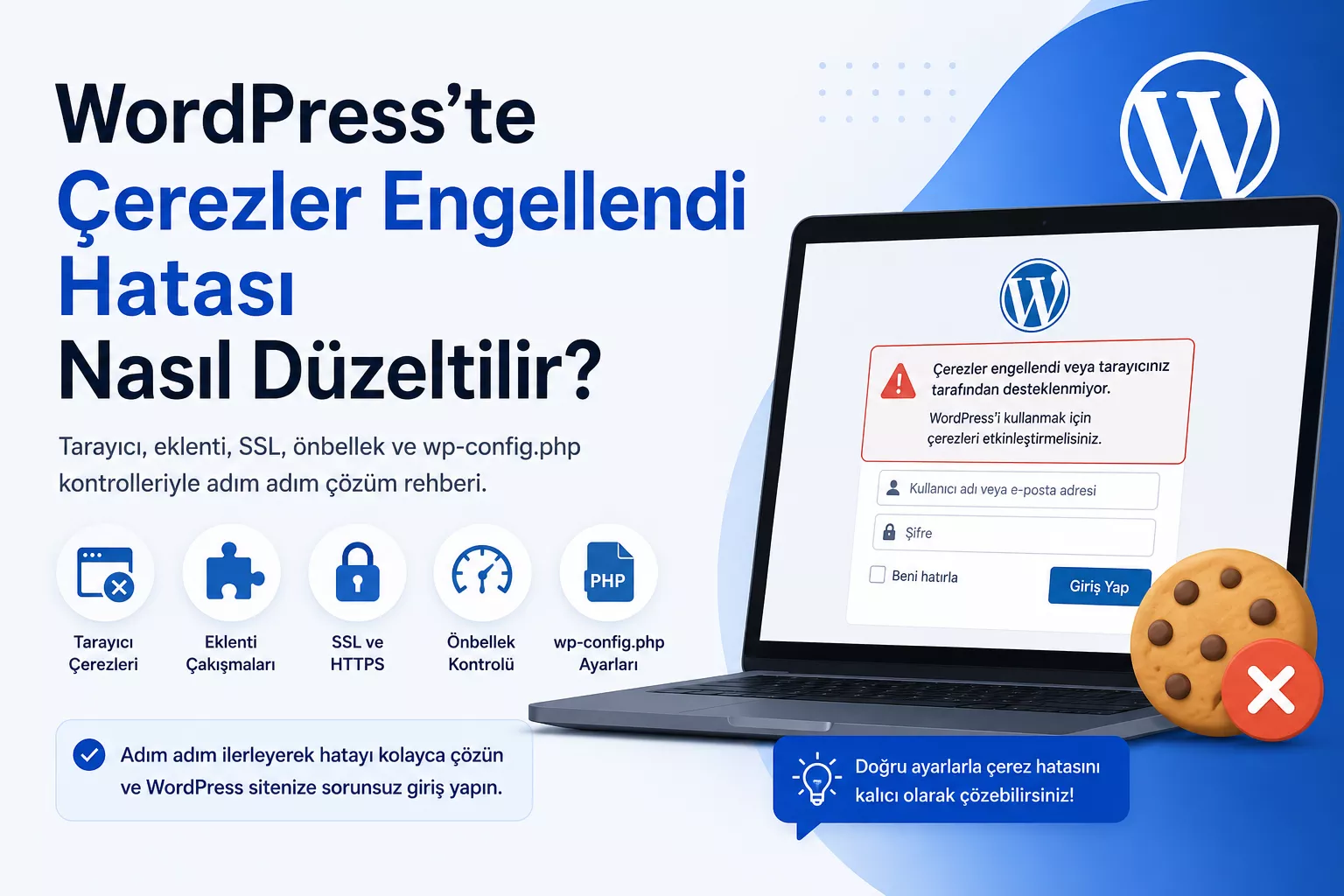
WordPress’te çerezler engellendi hatası, çoğunlukla yönetim paneline giriş yapılırken karşılaşılan bir oturum problemidir. Ekranda “Çerezler engellendi veya tarayıcınız tarafından desteklenmiyor” şeklinde bir uyarı görülebilir ya da kullanıcı adı ve şifre doğru olmasına rağmen tekrar giriş sayfasına yönlendirilebilirsiniz.
Bu hata her zaman tarayıcı çerezlerinin kapalı olduğu anlamına gelmez. Yanlış WordPress adresi, HTTP ve HTTPS uyuşmazlığı, bozuk önbellek, güvenlik eklentileri, hatalı tema kodu, wp-config.php dosyasındaki boşluklar veya yanlış çerez alan adı tanımları da aynı soruna yol açabilir.
Kısa çözüm: Önce siteye ait tarayıcı çerezlerini temizleyin ve gizli sekmede giriş yapmayı deneyin. Sorun devam ederse WordPress adreslerini, önbellek sistemini, eklentileri, aktif temayı, SSL yapılandırmasını ve wp-config.php dosyasını sırayla kontrol edin.
WordPress Çerezler Engellendi Hatası Nedir?
WordPress, kullanıcının yönetim paneline giriş yaptığını doğrulamak ve oturumu açık tutmak için çerezlerden yararlanır. Kullanıcı adı ve şifre doğrulandığında tarayıcıya bir kimlik doğrulama çerezi gönderilir.
Bu çerez oluşturulamaz, yanlış alan adına kaydedilir, güvenlik sistemi tarafından engellenir veya sonraki sayfa isteğinde okunamazsa WordPress giriş işlemini tamamlayamaz.
Karşılaşabileceğiniz hata mesajları şunlardır:
- Çerezler engellendi veya tarayıcınız tarafından desteklenmiyor.
- WordPress’i kullanmak için çerezleri etkinleştirmelisiniz.
- Beklenmeyen çıktı nedeniyle çerezler engellendi.
- Giriş yapıldıktan sonra tekrar giriş ekranına dönülmesi.
- WordPress yönetim paneline giriş yapılamaması.
WordPress Çerezleri Ne İşe Yarar?
WordPress, giriş işlemleri ve kullanıcı tercihleri için farklı çerezler oluşturabilir. Bu çerezlerin her biri farklı bir göreve sahiptir.
| Çerez | Kullanım amacı |
|---|---|
wordpress_[hash] |
Yönetim panelindeki kullanıcı kimlik doğrulamasını yönetir. |
wordpress_logged_in_[hash] |
Kullanıcının giriş yaptığını ve hangi kullanıcı olduğunu belirtir. |
wordpress_test_cookie |
Tarayıcının çerezleri kabul edip etmediğini kontrol eder. |
wp-settings-[UID] |
Kullanıcının yönetim paneli tercihlerini saklar. |
comment_author_[hash] |
Yorum formuna girilen kullanıcı bilgilerini hatırlayabilir. |
WordPress Çerez Hatası Neden Oluşur?
WordPress çerez hatasının tek bir nedeni bulunmaz. Sorunun kaynağı tarayıcı, WordPress dosyaları, veritabanı, eklenti, tema veya sunucu yapılandırması olabilir.
En sık karşılaşılan nedenler şunlardır:
- Tarayıcıda siteye ait bozuk veya eski çerezlerin bulunması
- Tarayıcının çerezleri engellemesi
- WordPress adresi ile site adresinin farklı olması
- HTTP ve HTTPS adreslerinin karışık kullanılması
wwwolan ve olmayan alan adlarının uyuşmaması- Önbellek veya güvenlik eklentisi çakışması
- Aktif temadaki hatalı PHP kodları
wp-config.phpdosyasındaki boşluk veya BOM karakteri- Yanlış
COOKIE_DOMAINtanımı - Cloudflare veya sunucu önbelleğinin giriş sayfasını önbelleğe alması
- PHP dosyalarının çerez başlığından önce çıktı üretmesi
- WordPress Multisite alan adı yapılandırma sorunları
WordPress Çerezler Engellendi Hatası Nasıl Çözülür?
1. Gizli Sekmede Giriş Yapmayı Deneyin
İlk olarak kullandığınız tarayıcıda gizli veya özel pencere açın. Ardından WordPress giriş sayfasını yeniden ziyaret edin.
https://siteadresiniz.com/wp-login.phpGizli sekmede giriş yapabiliyorsanız sorun büyük olasılıkla normal tarayıcı penceresindeki eski çerezlerden, önbellekten veya bir tarayıcı eklentisinden kaynaklanmaktadır.
Bu durumda yalnızca ilgili siteye ait çerezleri ve site verilerini temizleyin. Bütün tarayıcı geçmişini silmeniz gerekmez.
2. Tarayıcı Çerezlerini Temizleyin
WordPress alan adına ait eski veya bozuk çerezler giriş işlemini engelleyebilir. Tarayıcı ayarlarından siteye ait çerezleri kaldırın ve giriş sayfasını yeniden açın.
Temizleme işleminden sonra şu adımları uygulayın:
- Tarayıcıyı tamamen kapatın.
- Tarayıcıyı yeniden açın.
- WordPress giriş sayfasını ziyaret edin.
- Kullanıcı adı ve şifrenizi yeniden yazın.
- Giriş işlemini test edin.
Şifre yöneticisi kullanıyorsanız eski kullanıcı bilgilerini otomatik doldurmadığından da emin olun.
3. Tarayıcıda Çerezlerin Etkin Olduğunu Kontrol Edin
Tarayıcının birinci taraf çerezleri engellemediğini kontrol edin. WordPress yönetim paneli için kullanılan giriş çerezleri, sitenin kendi alan adı tarafından oluşturulur.
Şu ayarları inceleyin:
- Tüm çerezleri engelle seçeneği açık mı?
- Site engellenen alan adları listesinde bulunuyor mu?
- Gizlilik eklentisi çerezleri otomatik siliyor mu?
- Reklam engelleyici giriş isteğine müdahale ediyor mu?
- Tarayıcı güvenlik politikası çerezleri sınırlandırıyor mu?
Sorun yalnızca tek tarayıcıda yaşanıyorsa farklı bir tarayıcı üzerinden giriş yaparak karşılaştırma yapın.
4. WordPress Adresi ve Site Adresini Kontrol Edin
WordPress yönetim paneline erişebiliyorsanız aşağıdaki bölüme gidin:
Ayarlar → GenelBuradaki iki URL birbiriyle uyumlu olmalıdır:
- WordPress Adresi (URL)
- Site Adresi (URL)
Doğru kullanım örneği:
https://siteadresiniz.com
https://siteadresiniz.com
Aşağıdaki gibi farklı kullanımlar çerez sorununa neden olabilir:
https://www.siteadresiniz.com
https://siteadresiniz.com
Benzer şekilde adreslerden biri HTTP, diğeri HTTPS olmamalıdır.
Yönetim paneline erişilemiyorsa wp-config.php dosyasına geçici olarak şu tanımlar eklenebilir:
define( 'WP_HOME', 'https://siteadresiniz.com' );
define( 'WP_SITEURL', 'https://siteadresiniz.com' );
Alan adı, protokol ve www kullanımı tamamen aynı olmalıdır.
5. WordPress Önbelleğini Temizleyin
Önbellek eklentileri veya sunucu önbelleği, eski giriş sayfasını ya da hatalı çerez başlıklarını göstermeye devam edebilir.
Şu önbellek katmanlarını sırayla temizleyin:
- WordPress önbellek eklentisi
- Hosting kontrol paneli önbelleği
- Redis veya Memcached nesne önbelleği
- Cloudflare veya diğer CDN hizmetleri
- Tarayıcı önbelleği
Aşağıdaki alanlar tam sayfa önbelleğine alınmamalıdır:
/wp-login.php
/wp-admin/*
/wp-admin/admin-ajax.php
Kullanıcı girişi, sepet, ödeme ve hesap sayfaları gibi oturuma bağlı alanlar da önbellek kurallarından hariç tutulmalıdır.
6. Eklentileri Geçici Olarak Devre Dışı Bırakın
Güvenlik, önbellek, SSL, üyelik veya kullanıcı girişiyle ilgili bir eklenti WordPress çerezleriyle çakışabilir.
Yönetim paneline erişemiyorsanız FTP veya hosting dosya yöneticisi üzerinden şu klasöre gidin:
/wp-content/plugins/plugins klasörünün adını geçici olarak değiştirin:
plugins-disabledArdından WordPress giriş sayfasını yeniden test edin.
Hata ortadan kalkarsa sorun eklentilerden biridir. Klasör adını yeniden plugins yapın ve eklentileri tek tek etkinleştirerek sorunlu eklentiyi bulun.
Öncelikle şu eklenti türlerini kontrol edin:
- Güvenlik ve güvenlik duvarı eklentileri
- Giriş sayfası adresini değiştiren eklentiler
- İki faktörlü doğrulama eklentileri
- Önbellek ve performans eklentileri
- SSL yönlendirme eklentileri
- Üyelik ve kullanıcı rolü eklentileri
- Çerez ve gizlilik eklentileri
7. Aktif WordPress Temasını Test Edin
Eklentiler devre dışı bırakıldığı halde hata devam ediyorsa aktif tema incelenmelidir. Tema dosyalarındaki hatalı PHP kodları, çerez başlıkları gönderilmeden önce çıktı oluşturabilir.
Yönetim paneline erişebiliyorsanız güncel bir varsayılan WordPress temasına geçin.
Yönetim paneli açılmıyorsa aktif tema klasörünün adını değiştirebilirsiniz:
/wp-content/themes/aktif-tema/Örnek yeni klasör adı:
aktif-tema-disabledSunucuda güncel bir varsayılan WordPress temasının kurulu olması gerekir.
Varsayılan temayla giriş yapılabiliyorsa şu alanları kontrol edin:
functions.phpdosyası- Son eklenen PHP kodları
- Tema içindeki özel giriş fonksiyonları
echo,print_rveyavar_dumpçıktıları- Tema güncellemesi sonrasında değişen dosyalar
8. wp-config.php Dosyasındaki Boşlukları Kontrol Edin
wp-config.php dosyasındaki görünmez karakterler veya gereksiz boşluklar, WordPress’in çerez başlıklarını göndermesini engelleyebilir.
Dosyanın ilk karakteri doğrudan PHP açılış etiketi olmalıdır.
Yanlış kullanım:
<?phpDoğru kullanım:
<?phpPHP açılış etiketinden önce hiçbir boşluk, satır veya görünmez karakter bulunmamalıdır.
Dosyanın sonunda PHP kapanış etiketi bulunuyorsa kapanış etiketinden sonraki boşluklar da sorun oluşturabilir. Saf PHP dosyalarında kapanış etiketinin kullanılmaması daha güvenlidir.
Dosyayı metin editöründe UTF-8 BOM olmadan kaydedin. Görünmez BOM karakteri tarayıcıya gönderilen bir çıktı olarak algılanabilir.
9. COOKIE_DOMAIN Tanımını Kontrol Edin
wp-config.php dosyasında özel bir COOKIE_DOMAIN tanımı varsa alan adıyla uyumlu olup olmadığını kontrol edin.
Örnek hatalı tanım:
define( 'COOKIE_DOMAIN', 'eski-siteadresiniz.com' );Site başka bir alan adına taşındıysa eski çerez alan adı tanımı yönetim paneline giriş yapılmasını engelleyebilir.
Standart tek site kurulumlarında özel bir COOKIE_DOMAIN tanımı çoğunlukla gerekli değildir. Daha önce eklenmiş ve artık kullanılmayan tanımı geçici olarak kaldırarak test yapın.
WordPress Multisite veya özel alan adı eşleme yapısı kullanıyorsanız bu ayarı rastgele değiştirmeyin. Çerez kapsamı ağ yapılandırmasına göre belirlenmelidir.
10. HTTP ve HTTPS Uyuşmazlığını Giderin
Site HTTPS kullanıyorsa yönetim paneli ve giriş sayfası da HTTPS üzerinden açılmalıdır.
Yanlış yapı örneği:
Ana sayfa: https://siteadresiniz.com
Giriş sayfası: http://siteadresiniz.com/wp-login.php
Bu durumda güvenli olarak oluşturulan çerez, güvensiz HTTP bağlantısında gönderilmeyebilir.
Şu alanları kontrol edin:
- SSL sertifikası geçerli mi?
- HTTP adresleri HTTPS’ye yönleniyor mu?
- Birden fazla HTTPS yönlendirme kuralı bulunuyor mu?
- Cloudflare SSL modu doğru mu?
- WordPress adresleri HTTPS kullanıyor mu?
wwwolan ve olmayan sürümler doğru yönleniyor mu?- Ters proxy, WordPress’e bağlantının HTTPS olduğunu bildiriyor mu?
Yönlendirmelerin tek adımda ve tek bir merkezden yönetilmesi daha güvenlidir.
11. WordPress Hata Kayıtlarını Etkinleştirin
Hatanın hangi dosyadan kaynaklandığını göremiyorsanız WordPress hata ayıklama kayıtlarını geçici olarak etkinleştirin.
wp-config.php dosyasına şu satırları ekleyin veya mevcut değerleri düzenleyin:
define( 'WP_DEBUG', true );
define( 'WP_DEBUG_LOG', true );
define( 'WP_DEBUG_DISPLAY', false );
@ini_set( 'display_errors', 0 );
Ardından giriş sayfasını tekrar açın. Hatalar çoğunlukla şu dosyaya kaydedilir:
/wp-content/debug.logDosya içinde şu ifadeleri arayın:
Cannot modify header informationHeaders already sentPHP WarningPHP Fatal errorUnexpected output
Headers already sent mesajında belirtilen dosya ve satır, çerez başlıklarından önce çıktı oluşturan kodun yerini gösterebilir.
Sorun çözüldükten sonra hata ayıklamayı kapatın:
define( 'WP_DEBUG', false );
define( 'WP_DEBUG_LOG', false );
define( 'WP_DEBUG_DISPLAY', false );
Güvenlik açısından debug.log dosyasını uzun süre sunucuda bırakmayın.
12. Cloudflare ve Güvenlik Duvarını Kontrol Edin
Cloudflare, hosting güvenlik duvarı veya WordPress güvenlik eklentisi giriş isteğine müdahale edebilir.
Şu özellikleri kontrol edin:
- Bot koruması
- Tarayıcı bütünlük kontrolü
- Ülke veya IP kısıtlamaları
- Giriş sayfasına uygulanan özel güvenlik kuralları
- Önbellek kuralları
- HTTP ve HTTPS yönlendirmeleri
Set-Cookieyanıt başlıkları
Cloudflare kullanıyorsanız wp-login.php ve wp-admin yollarının tam sayfa önbelleğine alınmadığından emin olun.
Güvenlik sistemini tamamen kapatmak yerine sorunlu kuralı tespit ederek gerekli istisnayı tanımlayın.
13. WordPress Multisite Ayarlarını Kontrol Edin
WordPress Multisite kurulumlarında çerezler ana alan adı, alt alan adları ve eşlenmiş özel alan adları arasında doğru kapsamda oluşturulmalıdır.
Şu durumlar giriş sorununa neden olabilir:
- Yanlış ağ alan adı
- Eski domain mapping eklentisi kalıntıları
DOMAIN_CURRENT_SITEuyuşmazlığı- Alt sitelerin farklı protokoller kullanması
- Çerezlerin yanlış üst alan adına atanması
- Özel alan adı eşlemesinin eksik yapılması
Multisite kullanıyorsanız tek site kurulumları için önerilen çerez kodlarını doğrudan uygulamayın. Önce ağ ve site URL’lerini kontrol edin.
WordPress Login Loop Nasıl Çözülür?
Kullanıcı adı ve şifre doğru olmasına rağmen tekrar giriş sayfasına yönlendirilme sorunu WordPress login loop veya WordPress giriş döngüsü olarak adlandırılır.
Bu durumda şu adımları uygulayın:
- Siteye ait tarayıcı çerezlerini temizleyin.
- Gizli sekmede giriş yapmayı deneyin.
- WordPress ve site adreslerini eşitleyin.
- HTTP ve HTTPS uyuşmazlığını giderin.
- Önbellek eklentisini geçici olarak kapatın.
- Güvenlik eklentilerini test edin.
COOKIE_DOMAINtanımını kontrol edin.- CDN ve sunucu önbelleğini temizleyin.
- Veritabanındaki
homevesiteurldeğerlerini inceleyin.
WordPress’in oluşturduğu kimlik doğrulama çerezi kaydedilemiyor veya sonraki istekte okunamıyorsa kullanıcı yeniden giriş sayfasına döner.
Hangi Belirti Hangi Soruna İşaret Eder?
| Belirti | Olası kaynak |
|---|---|
| Gizli sekmede giriş yapılabiliyor | Eski tarayıcı çerezi veya önbellek |
| Bütün tarayıcılarda aynı hata çıkıyor | WordPress, eklenti veya sunucu yapılandırması |
| Eklentiler kapatılınca sorun düzeliyor | Eklenti çakışması |
| Varsayılan temayla giriş yapılabiliyor | Aktif tema veya functions.php hatası |
| Site taşındıktan sonra hata başladı | Eski URL veya çerez alan adı tanımı |
| HTTPS geçişinden sonra hata başladı | SSL veya yönlendirme uyuşmazlığı |
| Headers already sent hatası görülüyor | PHP dosyasında erken çıktı |
| Kullanıcı tekrar giriş ekranına dönüyor | Kimlik doğrulama çerezi korunamıyor |
| Hata yalnızca alt sitelerde görülüyor | Multisite veya domain mapping ayarları |
| WooCommerce sepeti sürekli boşalıyor | Çerez, cache veya oturum yapılandırması |
Yapılmaması Gerekenler
İnternette bulunan her COOKIE_DOMAIN kodunu sırayla denemek doğru değildir. Bir WordPress kurulumu için çalışan ayar, başka bir sitede giriş sistemini tamamen bozabilir.
Aşağıdaki işlemlerden kaçının:
- Yedek almadan
wp-config.phpdosyasını düzenlemek - Aynı anda birden fazla ayarı değiştirmek
- Birden fazla SSL yönlendirme kuralı eklemek
- Ana yönetici parolasını tanımadığınız kişilerle paylaşmak
- Güvenlik sistemini kalıcı olarak kapatmak
- Canlı sitede PHP hatalarını ziyaretçilere göstermek
debug.logdosyasını herkese açık bırakmak- Multisite çerez ayarlarını tek site talimatlarıyla değiştirmek
- Giriş ve yönetim sayfalarını önbelleğe almak
WordPress Çerez Hatası SEO’yu Etkiler mi?
Sorun yalnızca yönetim paneline giriş sırasında yaşanıyorsa sayfaların Google tarafından indekslenmesini doğrudan engellemez.
Ancak çerez problemi aşağıdaki alanları etkiliyorsa kullanıcı deneyimi ve dönüşümler zarar görebilir:
- WooCommerce sepeti
- Ödeme sayfası
- Kullanıcı hesabı
- Üyelik sistemi
- Randevu sistemi
- Teklif veya başvuru formları
Yönlendirme döngüsü herkese açık sayfalarda oluşuyorsa arama motoru botları da içeriğe erişemeyebilir. Bu durumda sayfaların HTTP yanıtları, yönlendirme zinciri ve canonical adresleri ayrıca kontrol edilmelidir.
WordPress Çerez Hatası Nasıl Önlenir?
- WordPress, tema ve eklentileri güncel tutun.
- Güncelleme öncesinde tam yedek alın.
wp-config.phpdosyasını UTF-8 BOM olmadan kaydedin.- PHP dosyalarında gereksiz kapanış etiketi kullanmayın.
- Giriş ve yönetim sayfalarını önbellekten hariç tutun.
- HTTP ve HTTPS yönlendirmelerini tek noktadan yönetin.
- Kullanılmayan eklenti ve temaları kaldırın.
- Güvenlik değişikliklerinden sonra giriş işlemini test edin.
- Alan adı taşındığında eski URL ve çerez ayarlarını kontrol edin.
- Hata kayıtlarını belirli aralıklarla inceleyin.
Ne Zaman Profesyonel Destek Alınmalı?
Aşağıdaki durumlarda dosyalarda rastgele değişiklik yapmak yerine profesyonel destek alınması daha güvenlidir:
- Yönetim paneline hiçbir şekilde erişilemiyorsa
- Giriş sorunu bütün yönetici hesaplarını etkiliyorsa
- WooCommerce sepet veya ödeme oturumu bozuluyorsa
- Multisite ve özel alan adı eşleme kullanılıyorsa
- Sunucu veya proxy yapılandırmasına erişiminiz yoksa
Headers already senthatasının kaynağı bulunamıyorsa- Hata zararlı yazılım saldırısından sonra başladıysa
- Güncel site yedeği bulunmuyorsa
- Her değişiklik yeni bir yönlendirme döngüsü oluşturuyorsa
KRB Dijital’in WordPress bakım ve teknik destek hizmeti kapsamında yönetim paneli giriş sorunları, eklenti çakışmaları, SSL hataları, önbellek problemleri ve sunucu kaynaklı WordPress hataları incelenebilir.
Alan adı veya hosting değişikliği sonrasında sorun yaşıyorsanız WordPress site taşıma hizmetimizi inceleyebilirsiniz.
WordPress Çerezler Engellendi Hatası Hakkında Sık Sorulan Sorular
Çerezler açık olduğu halde WordPress neden hata veriyor?
Tarayıcı çerezleri açık olsa bile alan adı uyuşmazlığı, bozuk önbellek, güvenlik eklentisi, SSL yönlendirmesi, hatalı tema kodu veya PHP’nin erken çıktı üretmesi aynı hata mesajına neden olabilir.
COOKIE_DOMAIN kodu eklemek sorunu kesin çözer mi?
Hayır. Yanlış COOKIE_DOMAIN tanımı giriş sorununu daha da büyütebilir. Standart tek site kurulumlarında özel tanım çoğunlukla gerekli değildir.
WordPress giriş yaptıktan sonra neden tekrar login sayfasına dönüyor?
Kimlik doğrulama çerezi kaydedilemiyor, yanlış alan adına atanıyor veya sonraki istekte okunamıyor olabilir. WordPress URL’leri, HTTPS, önbellek ve çerez alan adı ayarları kontrol edilmelidir.
Eklentileri kapatmak içerikleri siler mi?
Eklentileri geçici olarak devre dışı bırakmak normalde içerikleri silmez. Ancak WooCommerce, üyelik veya randevu sistemi gibi aktif özellikler geçici olarak çalışmayabilir.
wp-config.php dosyasındaki boşluk gerçekten hata oluşturur mu?
Evet. PHP açılış etiketinden önceki boşluk, BOM karakteri veya kontrolsüz çıktı HTTP başlıklarının daha önce gönderilmesine neden olabilir. Bu durumda WordPress giriş çerezi oluşturamayabilir.
Tarayıcı çerezlerini silmek yeterli olur mu?
Sorun bozuk veya eski tarayıcı verisinden kaynaklanıyorsa yeterli olabilir. Hata farklı tarayıcı ve cihazlarda da devam ediyorsa WordPress veya sunucu tarafı incelenmelidir.
WordPress çerez hatası veritabanından kaynaklanabilir mi?
Veritabanındaki home ve siteurl değerlerinin yanlış olması, alan adı değişikliği veya Multisite ayarları çerez kapsamını bozabilir.
Cloudflare WordPress giriş sorununa neden olabilir mi?
Yanlış SSL modu, önbellek kuralı, güvenlik duvarı veya yönlendirme ayarı giriş işlemini etkileyebilir. wp-login.php ve yönetim paneli tam sayfa önbelleğinden hariç tutulmalıdır.
Sonuç
WordPress çerezler engellendi hatası, yalnızca tarayıcı ayarlarından kaynaklanan basit bir uyarı değildir. Yanlış site adresi, eklenti çakışması, PHP çıktısı, SSL yönlendirmesi, önbellek veya Multisite yapılandırması aynı mesajı oluşturabilir.
Sorunu çözmek için önce tarayıcı çerezlerini ve URL ayarlarını kontrol edin. Ardından önbellek, eklentiler, aktif tema, wp-config.php, hata kayıtları ve sunucu yapılandırmasını sırayla inceleyin.
Her adımdan sonra giriş işlemini yeniden test etmek, hatanın gerçek kaynağını daha hızlı bulmanızı sağlar. Birden fazla ayarı aynı anda değiştirmek ise hangi işlemin sorunu çözdüğünü anlamayı zorlaştırabilir.
Benzer WordPress hata çözümleri için WordPress 503 Service Unavailable hatası çözümü yazımızı ve WordPress rehberlerimizi inceleyebilirsiniz.
WordPress siteniz için profesyonel destek mi arıyorsunuz?
Yeni kurumsal WordPress site kurulumu, mevcut site için teknik destek, bakım, taşıma ve yenileme ihtiyaçlarını KRB Dijital WordPress hizmetleri altında planlıyoruz.