WordPress Ana Sayfa Değiştirme: Adım Adım Ana Sayfa Ayarlama Rehberi
WordPress’te ana sayfayı değiştirmek, statik sayfa atamak, blog sayfasını ayırmak, tema düzenleyiciyle ana sayfayı düzenlemek ve SEO kontrollerini yapmak için kapsamlı rehber.
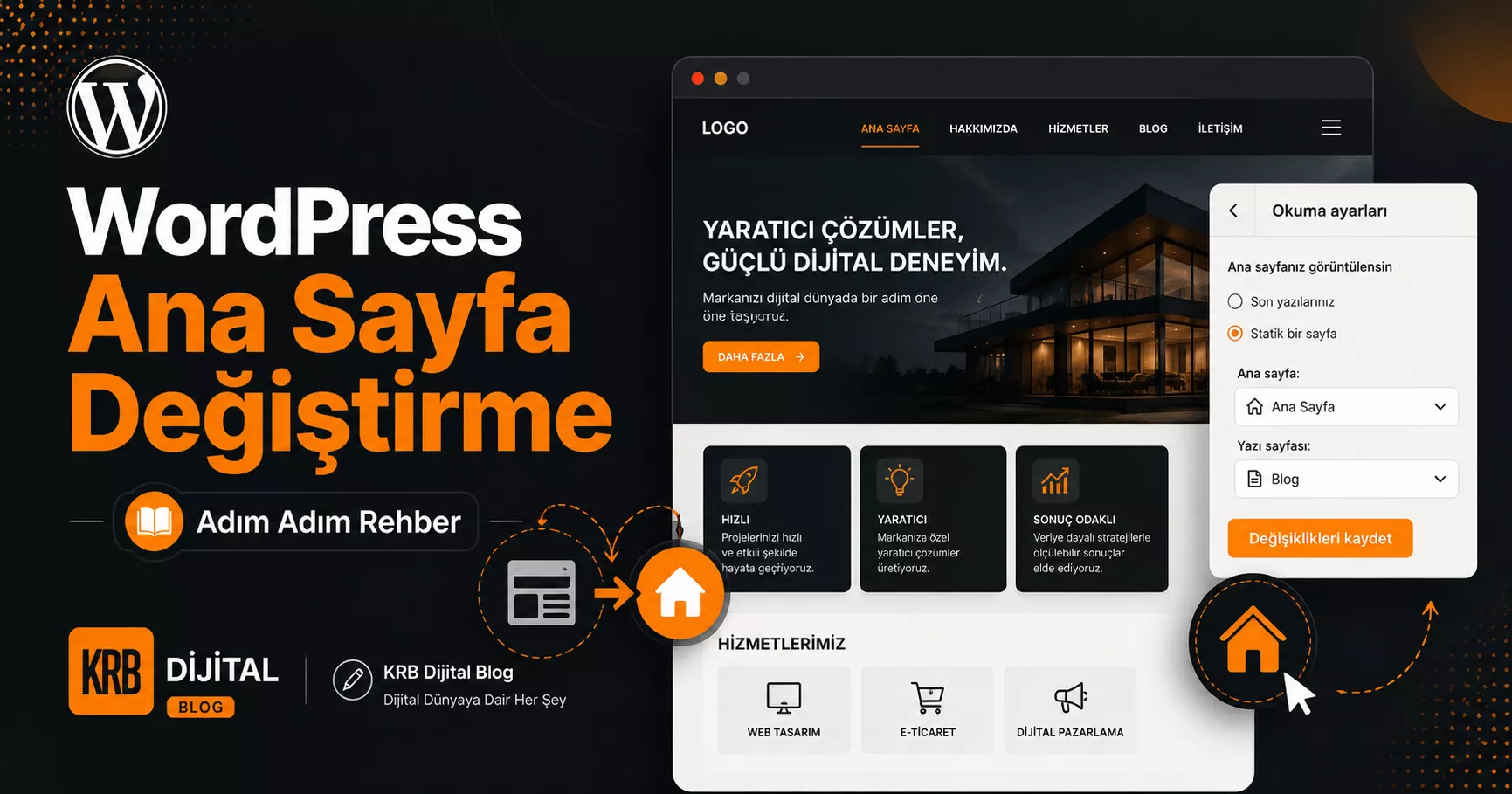
WordPress ana sayfa değiştirme, bir WordPress sitesinde ziyaretçilerin ilk karşılaşacağı sayfayı belirleme işlemidir. WordPress varsayılan olarak ana sayfada son blog yazılarını gösterebilir. Ancak kurumsal web sitesi, hizmet sitesi, portföy, ajans sitesi, sağlık sitesi veya satış odaklı bir web sitesi hazırlıyorsanız genellikle özel hazırlanmış statik bir ana sayfa kullanmak daha doğru olur.
Ana sayfa, web sitenizin dijital vitrini gibidir. Kullanıcı sitenize girdiğinde kim olduğunuzu, ne sunduğunuzu, neden size güvenmesi gerektiğini ve hangi aksiyonu alması gerektiğini birkaç saniye içinde anlamalıdır. Bu nedenle WordPress’te ana sayfayı doğru belirlemek sadece tasarım değil; SEO, kullanıcı deneyimi ve dönüşüm açısından da önemlidir.
Bu rehberde WordPress ana sayfa nasıl değiştirilir, statik ana sayfa nasıl ayarlanır, blog sayfası ana sayfadan nasıl ayrılır, tema düzenleyici ile ana sayfa nasıl düzenlenir ve ana sayfa değiştirirken SEO açısından nelere dikkat edilmelidir sorularını adım adım anlatıyoruz.
WordPress Ana Sayfa Nedir?
WordPress ana sayfa, ziyaretçiler web sitenizin ana alan adına girdiğinde karşılarına çıkan ilk sayfadır. Örneğin kullanıcı siteadi.com adresine girdiğinde gördüğü sayfa ana sayfadır.
WordPress’te ana sayfa iki farklı şekilde kullanılabilir:
- Son yazılar: Ana sayfada en yeni blog yazıları listelenir.
- Statik sayfa: Önceden hazırlanmış özel bir sayfa ana sayfa olarak atanır.
Kişisel bloglarda son yazıları ana sayfada göstermek mantıklı olabilir. Fakat hizmet veren işletmelerde, kurumsal sitelerde ve teklif/randevu hedefleyen web sitelerinde statik ana sayfa daha profesyonel bir yapı sunar.
WordPress Ana Sayfa Değiştirme Neden Önemlidir?
WordPress ana sayfası, ziyaretçilerin siteyle ilgili ilk izlenimini oluşturur. Yanlış yapılandırılmış bir ana sayfa, kullanıcıların ne yaptığınızı anlamadan siteden çıkmasına neden olabilir. Doğru yapılandırılmış bir ana sayfa ise ziyaretçiyi hizmet sayfalarına, blog içeriklerine, teklif formuna veya iletişim alanlarına yönlendirebilir.
1. Kullanıcı deneyimini iyileştirir
Statik ve planlı bir ana sayfa, ziyaretçiye sitenin ne sunduğunu daha hızlı anlatır. Özellikle kurumsal sitelerde sadece blog yazılarının listelendiği bir ana sayfa genellikle yeterli değildir.
2. SEO yapısını güçlendirir
Ana sayfa genellikle sitenin en güçlü URL’sidir. Bu yüzden ana sayfanın başlığı, açıklaması, iç linkleri, görsel yapısı ve içerik kurgusu doğru hazırlanmalıdır. Ana sayfa değiştirirken title, meta description, H1, canonical ve iç linkleme gibi SEO alanları kontrol edilmelidir.
3. Dönüşüm oranını artırabilir
İyi hazırlanmış bir ana sayfada net CTA butonları bulunur. “Teklif Al”, “Hizmetleri İncele”, “WhatsApp ile İletişime Geç” veya “Demo Talep Et” gibi butonlar kullanıcıyı aksiyona yönlendirir.
4. Kurumsal görünümü güçlendirir
Kurumsal bir işletme için ana sayfanın sadece blog akışından oluşması profesyonel görünmeyebilir. Hizmetler, referanslar, kısa tanıtım, sık sorulan sorular ve iletişim alanları içeren özel bir ana sayfa daha güven verici olur.
WordPress Ana Sayfa Değiştirme Öncesi Hazırlık
Ana sayfayı değiştirmeden önce bazı kontroller yapmak gerekir. Çünkü yanlış ayar yapılırsa sitenizin ana sayfası boş görünebilir, blog yazıları kaybolmuş gibi algılanabilir veya SEO açısından gereksiz karışıklık oluşabilir.
WordPress kurulum sürecini en baştan planlamak istiyorsanız WordPress Site Kurma rehberimizi de inceleyebilirsiniz.
Yayınlanmış bir ana sayfa oluşturun
WordPress’te statik ana sayfa seçebilmek için önce yayınlanmış bir sayfanız olmalıdır. Taslak durumundaki sayfalar ana sayfa seçeneğinde görünmeyebilir. Bu yüzden önce “Ana Sayfa” veya “Home” adında bir sayfa oluşturup yayınlayın.
Blog için ayrı bir sayfa oluşturun
Blog yazılarınızı ana sayfadan ayırmak istiyorsanız “Blog” adında ayrı bir sayfa oluşturun. Bu sayfanın içine içerik yazmanız gerekmez; WordPress bu sayfayı yazı listesi olarak kullanabilir.
Mevcut ana sayfanızın SEO değerini kontrol edin
Eğer siteniz daha önce yayındaysa ve mevcut ana sayfa Google’da indekslendiyse, değişiklik yapmadan önce mevcut title, meta description, H1, iç linkler ve trafik durumu kontrol edilmelidir. Ana sayfa değişikliği yapılırken güçlü alanları kaybetmemek gerekir.
WordPress Ana Sayfa Değiştirme Nasıl Yapılır?
WordPress’te ana sayfa değiştirmenin en yaygın yolu Ayarlar > Okuma ekranını kullanmaktır. Bu yöntem klasik temalarda ve birçok modern WordPress kurulumunda kullanılır.
1. WordPress yönetim paneline giriş yapın
Öncelikle WordPress yönetim panelinize giriş yapın. Genellikle yönetim paneli adresi şu şekildedir:
siteadi.com/wp-adminGiriş yaptıktan sonra sol menüden ayarlar bölümüne geçebilirsiniz.
2. Ayarlar > Okuma bölümüne girin
WordPress panelinde sol menüden Ayarlar bölümüne, ardından Okuma ekranına tıklayın. Bu bölüm, ana sayfanızın son yazıları mı yoksa statik bir sayfayı mı göstereceğini belirlediğiniz alandır.
3. “Statik bir sayfa” seçeneğini işaretleyin
Okuma ayarlarında “Ana sayfanız görüntülensin” veya benzer ifadeyle görünen bölümde iki seçenek bulunur:
- En son yazılarınız
- Statik bir sayfa
Özel bir ana sayfa göstermek istiyorsanız Statik bir sayfa seçeneğini işaretleyin.
4. Ana sayfa olarak kullanacağınız sayfayı seçin
“Ana sayfa” açılır listesinden daha önce hazırladığınız sayfayı seçin. Örneğin “Ana Sayfa” isimli sayfayı seçebilirsiniz. Bu seçimden sonra ziyaretçiler ana alan adınıza girdiklerinde bu sayfayı görür.
5. Yazılar sayfası olarak blog sayfasını seçin
Blog yazılarınızı ayrı bir sayfada listelemek istiyorsanız “Yazılar sayfası” alanından “Blog” sayfasını seçin. Böylece ana sayfa özel olarak hazırlanmış sayfa olur, blog yazıları ise /blog/ benzeri bir sayfada listelenir.
6. Değişiklikleri kaydedin
Seçimleri yaptıktan sonra sayfanın altındaki Değişiklikleri Kaydet butonuna tıklayın. Ardından sitenizin ana alan adını açarak yeni ana sayfanın doğru görünüp görünmediğini kontrol edin.
WordPress’te Ana Sayfa Tasarımı Nasıl Düzenlenir?
Ana sayfayı değiştirmek ile ana sayfa tasarımını düzenlemek farklı işlemlerdir. Ana sayfa değiştirme, hangi sayfanın ana sayfa olarak açılacağını belirler. Ana sayfa düzenleme ise o sayfanın içeriğini ve tasarımını değiştirmektir.
Klasik tema kullanıyorsanız
Klasik WordPress temalarında ana sayfanızı düzenlemek için Sayfalar bölümüne girip ana sayfa olarak seçtiğiniz sayfayı düzenleyebilirsiniz. Tema veya sayfa oluşturucu kullanıyorsanız düzenleme ekranı farklı görünebilir.
Blok tema kullanıyorsanız
Blok tabanlı modern WordPress temalarında Görünüm > Düzenleyici veya Site Düzenleyici üzerinden ana sayfa şablonu düzenlenebilir. WordPress Site Editor, sitenin ana sayfasını okuma ayarlarında belirlenen yapıya göre düzenleme alanında yükleyebilir.
Sayfa oluşturucu kullanıyorsanız
Elementor, Divi, Gutenberg blokları veya benzeri sayfa oluşturucular kullanıyorsanız, ana sayfa tasarımını ilgili editörle düzenlemeniz gerekir. Burada önemli olan ana sayfanın hızlı, mobil uyumlu ve SEO açısından temiz kalmasıdır.
WordPress Ana Sayfa Değişmiyor Sorunu Nasıl Çözülür?
Bazen ayarları doğru yapmanıza rağmen ana sayfa değişmemiş gibi görünebilir. Bu durumda sorun genellikle cache, tema şablonu, yanlış sayfa seçimi veya sayfanın yayın durumu ile ilgilidir.
1. Sayfanın yayınlanmış olduğundan emin olun
Ana sayfa olarak seçmek istediğiniz sayfa taslakta, özel durumda veya çöp kutusunda olmamalıdır. Sayfanın yayınlanmış olması gerekir.
2. Cache temizleyin
Cache eklentisi, sunucu cache’i veya tarayıcı cache’i eski ana sayfayı göstermeye devam edebilir. Bu durumda cache temizliği yapıp sayfayı gizli sekmede yeniden kontrol edin.
3. Tema şablonunu kontrol edin
Bazı temalarda özel bir front-page.php, home.php veya blok tema şablonu bulunabilir. Bu şablonlar ana sayfa görünümünü etkileyebilir. Özellikle özel tema kullanıyorsanız tema dosyaları kontrol edilmelidir.
4. Blog sayfası ile ana sayfayı karıştırmayın
WordPress’te “Ana sayfa” ve “Yazılar sayfası” farklı görevler üstlenir. Ana sayfaya blog sayfasını, blog sayfasına da ana sayfayı seçerseniz beklenmeyen sonuçlar görebilirsiniz.
5. Eklenti çakışmalarını kontrol edin
Bazı sayfa oluşturucu, yönlendirme, cache veya görünüm kontrol eklentileri ana sayfa görünümünü etkileyebilir. Sorun devam ediyorsa eklenti çakışması kontrol edilmelidir.
WordPress Ana Sayfa Değiştirirken SEO Açısından Nelere Dikkat Edilmeli?
Ana sayfa değişikliği, SEO açısından dikkatli yapılması gereken bir işlemdir. Özellikle yayında olan ve Google’da indekslenmiş bir sitenin ana sayfasını değiştiriyorsanız, sadece tasarıma değil teknik SEO sinyallerine de bakmalısınız.
1. H1 başlığını kontrol edin
Ana sayfada tek ve net bir H1 başlık bulunmalıdır. Bu başlık markanızı, hizmetinizi veya ana değer önerinizi anlatmalıdır. Aynı sayfada birden fazla H1 kullanmak başlık yapısını karıştırabilir.
2. Title ve meta description alanlarını güncelleyin
Ana sayfa değiştiğinde SEO title ve meta description alanları da kontrol edilmelidir. Eski ana sayfaya ait başlıklar yeni içerikle uyumsuz kalmamalıdır.
3. Canonical URL doğru olmalı
Ana sayfanın canonical etiketi ana alan adını göstermelidir. Aynı ana sayfanın hem /home/ hem de kök alan adı üzerinden indekslenmesi kopya URL problemi oluşturabilir.
4. Eski ana sayfa URL’sini yönetin
Eğer eski ana sayfa ayrı bir URL olarak yayındaysa ve artık kullanılmayacaksa, bu URL’nin ne olacağına karar verilmelidir. Gerekiyorsa ilgili sayfaya 301 yönlendirme yapılmalıdır.
5. İç linkleri güncelleyin
Sitenizde “Ana Sayfa”, “Home”, “Başlangıç” gibi bağlantılar varsa bunların doğru URL’ye gittiğinden emin olun. Menü, footer, logo bağlantısı ve breadcrumb yapısı kontrol edilmelidir.
6. Sitemap’i kontrol edin
Ana sayfa değişikliğinden sonra XML sitemap içinde gereksiz eski ana sayfa URL’leri bulunmamalıdır. Arama motorlarına hangi sayfanın önemli olduğu net gösterilmelidir.
7. Search Console üzerinden kontrol yapın
Değişiklikten sonra Google Search Console üzerinden ana sayfanızı URL denetleme aracıyla kontrol edebilirsiniz. Canlı URL testi, indeks durumu ve tarama bilgileri bu süreçte yardımcı olur.
Bu konuları daha geniş teknik çerçevede incelemek için Teknik SEO Nedir? rehberimizi okuyabilirsiniz.
WordPress Ana Sayfada Neler Olmalı?
Ana sayfa sadece güzel görünmek için değil, kullanıcıyı doğru şekilde yönlendirmek için hazırlanmalıdır. Özellikle kurumsal ve hizmet sitelerinde ana sayfanın bölümleri stratejik olarak planlanmalıdır.
Etkili bir ana sayfada bulunabilecek alanlar
- Net değer önerisi
- Kısa açıklama metni
- Hizmet veya ürün özetleri
- Güven unsurları
- Referanslar veya tamamlanan projeler
- Öne çıkan blog yazıları
- Sık sorulan sorular
- İletişim veya teklif alma alanı
- WhatsApp / telefon yönlendirmesi
Hizmet odaklı bir web sitesinde ana sayfa; kullanıcının ihtiyaç duyduğu bilgilere hızlı ulaşmasını sağlamalıdır. Bu nedenle hizmet özetleri, güven veren açıklamalar, örnek çalışmalar, sık sorulan sorular ve iletişim alanları ana sayfada dengeli şekilde yer almalıdır.
WordPress Ana Sayfa Değiştirme Sonrası Kontrol Listesi
- Ana sayfa doğru sayfa olarak atanmış mı?
- Blog sayfası ayrı seçilmiş mi?
- Ana sayfa mobilde düzgün görünüyor mu?
- Logo bağlantısı ana sayfaya gidiyor mu?
- Menüdeki ana sayfa bağlantısı doğru mu?
- Title ve meta description güncel mi?
- H1 başlığı doğru mu?
- Canonical ana alan adını gösteriyor mu?
- Eski URL’ler 404’e düşüyor mu?
- İç linkler yeni yapıya göre güncellendi mi?
- Cache temizlendi mi?
- XML sitemap kontrol edildi mi?
- Search Console’da canlı URL testi yapıldı mı?
WordPress Ana Sayfa Değiştirme ile İlgili Sık Yapılan Hatalar
- Ana sayfa olarak taslak sayfa seçmeye çalışmak
- Blog sayfasını yanlışlıkla ana sayfa yapmak
- Cache temizlemeden kontrol yapmak
- Yeni ana sayfada H1 başlığı kullanmamak
- Title ve meta description alanlarını güncellememek
- Eski ana sayfa URL’sini 404’te bırakmak
- Mobil görünümü test etmemek
- İç linkleri eski yapıda bırakmak
- Gereksiz büyük görsellerle ana sayfayı yavaşlatmak
Profesyonel WordPress Ana Sayfa Düzenleme Desteği
WordPress’te ana sayfa ayarını değiştirmek teknik olarak kolaydır; ancak etkili bir ana sayfa hazırlamak daha kapsamlı bir çalışmadır. Ana sayfa; tasarım, hız, mobil uyum, SEO başlıkları, iç linkleme, dönüşüm alanları ve kullanıcı deneyimi birlikte düşünülerek hazırlanmalıdır.
Web sitenizin ana sayfası güncel değilse, hizmetlerinizi yeterince iyi anlatmıyorsa veya ziyaretçiyi iletişime yönlendirmiyorsa ana sayfa yapısının yeniden planlanması gerekebilir.
Profesyonel destek almak için KRB Dijital ile iletişime geçebilir, yeni bir siteye ihtiyacınız varsa web tasarım hizmeti sayfamızı inceleyebilirsiniz.
Sonuç
WordPress ana sayfa değiştirme işlemi basit görünse de web sitesinin kullanıcı deneyimi, SEO yapısı ve dönüşüm hedefleri üzerinde doğrudan etkilidir. Doğru ana sayfa seçimi, ziyaretçilerin sitenizi daha iyi anlamasını ve arama motorlarının site yapısını daha net yorumlamasını sağlar.
Özetle WordPress’te ana sayfayı değiştirmek için önce yayınlanmış bir ana sayfa oluşturmalı, ardından Ayarlar > Okuma bölümünden “Statik bir sayfa” seçeneğini işaretlemeli ve ana sayfa olarak kullanmak istediğiniz sayfayı seçmelisiniz. Blog yazıları için ayrı bir blog sayfası belirlemek de daha düzenli bir yapı sağlar.
Ana sayfa değişikliği sonrasında SEO title, meta description, H1, canonical, sitemap, iç linkler, cache ve mobil görünüm mutlaka kontrol edilmelidir.
Sık Sorulan Sorular
WordPress ana sayfa nasıl değiştirilir?
WordPress panelinde Ayarlar > Okuma bölümüne girip “Statik bir sayfa” seçeneğini işaretleyerek ana sayfa olarak kullanmak istediğiniz yayınlanmış sayfayı seçebilirsiniz.
WordPress’te blog yazıları ana sayfadan nasıl kaldırılır?
Ayarlar > Okuma bölümünde “Statik bir sayfa” seçeneğini seçip ana sayfa ve yazılar sayfasını ayrı ayrı belirleyerek blog yazılarını ana sayfadan ayırabilirsiniz.
WordPress ana sayfa değişmiyor, ne yapmalıyım?
Sayfanın yayınlanmış olduğundan emin olun, cache temizleyin, doğru sayfanın seçildiğini kontrol edin ve tema veya eklenti çakışması olup olmadığını inceleyin.
WordPress ana sayfa değiştirmek SEO’ya zarar verir mi?
Doğru yapılırsa zarar vermez. Ancak title, meta description, H1, canonical, iç linkler, sitemap ve eski URL yapısı kontrol edilmezse SEO performansı olumsuz etkilenebilir.
WordPress’te ana sayfa ve blog sayfası aynı mı olmalı?
Kurumsal ve hizmet odaklı sitelerde genellikle ana sayfa ve blog sayfası ayrı olmalıdır. Böylece ana sayfa hizmetleri anlatır, blog sayfası ise yazıları listeler.
WordPress ana sayfa tasarımı nereden düzenlenir?
Klasik temalarda Sayfalar bölümünden ana sayfa olarak seçilen sayfa düzenlenir. Blok temalarda Görünüm > Düzenleyici veya Site Düzenleyici üzerinden ana sayfa şablonu düzenlenebilir.
WordPress siteniz için profesyonel destek mi arıyorsunuz?
Yeni kurumsal WordPress site kurulumu, mevcut site için teknik destek, bakım, taşıma ve yenileme ihtiyaçlarını KRB Dijital WordPress hizmetleri altında planlıyoruz.