WordPress 500 Hatası Nasıl Düzeltilir? Dahili Sunucu Hatası Çözümü
WordPress’te 500 Internal Server Error / Dahili Sunucu Hatası yaşayanlar için .htaccess, eklenti, tema, PHP bellek limiti, debug log ve hosting kontrollerini adım adım anlatan kapsamlı çözüm rehberi.
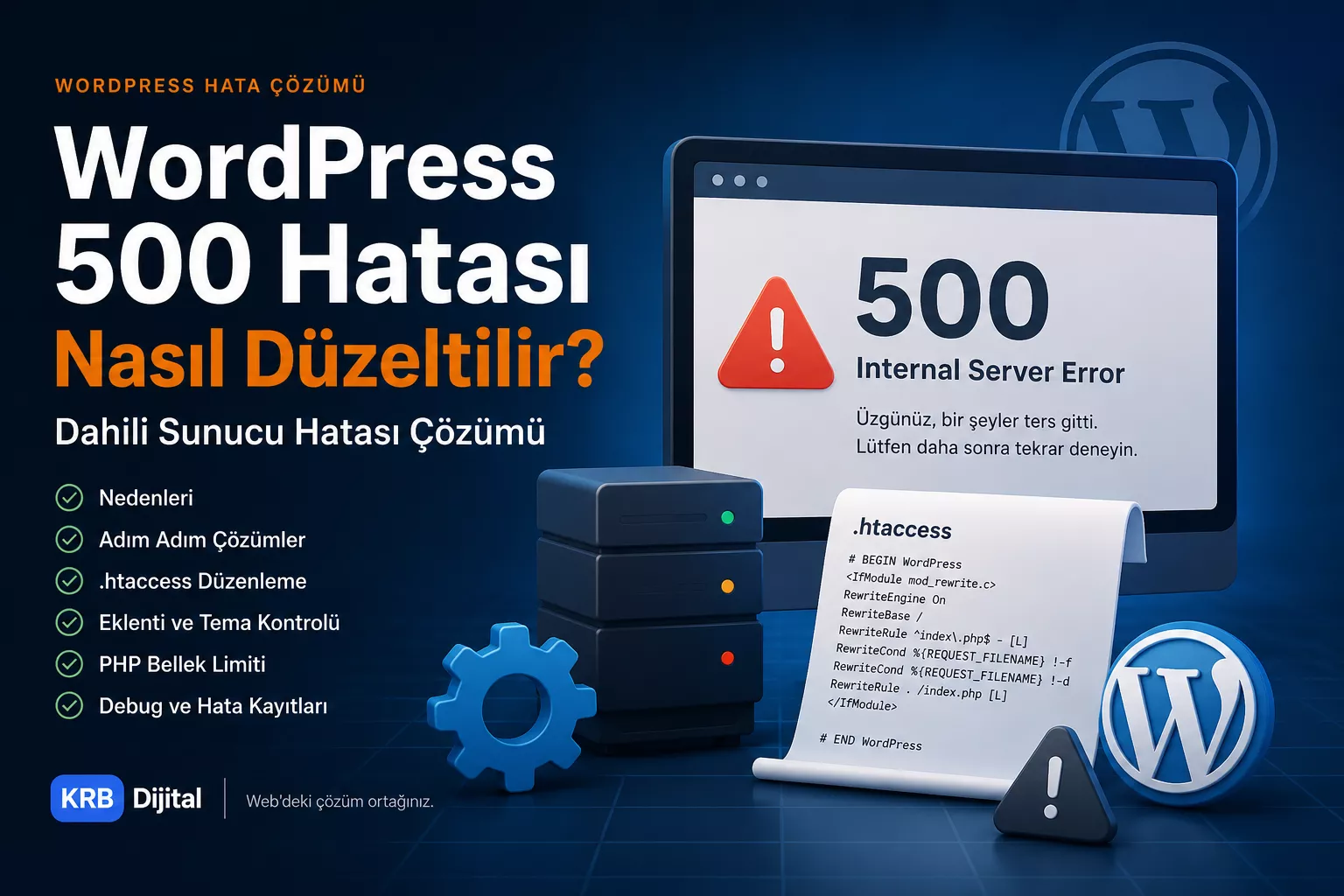
WordPress 500 hatası, web siteniz açılmaya çalıştığında sunucunun isteği tamamlayamadığını gösteren genel bir hata türüdür. Kullanıcı tarafında genellikle “500 Internal Server Error”, “Dahili Sunucu Hatası”, “HTTP 500” veya sadece beyaz bir ekran şeklinde görülebilir.
Bu hata, WordPress sitelerde en can sıkıcı sorunlardan biridir; çünkü çoğu zaman ekranda net bir açıklama verilmez. Hata mesajı size “sorun var” der, ancak sorunun eklentiden mi, temadan mı, .htaccess dosyasından mı, PHP bellek limitinden mi, dosya izinlerinden mi yoksa sunucu tarafındaki başka bir problemden mi kaynaklandığını doğrudan söylemez.
Bu rehberde WordPress 500 hatası nasıl düzeltilir, Internal Server Error neden olur, wp-admin açılmıyorsa ne yapılır, .htaccess hatası nasıl kontrol edilir, PHP bellek limiti nasıl artırılır ve hata kayıtları nasıl incelenir gibi soruları adım adım ele alıyoruz.
WordPress 500 Hatası Nedir?
WordPress 500 hatası, sunucunun isteği işlerken beklenmeyen bir sorunla karşılaştığını gösterir. Bu nedenle hata kullanıcıdan değil, çoğunlukla web sitesi veya sunucu tarafındaki bir problemden kaynaklanır.
Örneğin sitenizdeki bir eklenti bozuk kod çalıştırıyor olabilir, tema dosyası hata veriyor olabilir, .htaccess dosyası yanlış yapılandırılmış olabilir veya sunucunun PHP bellek limiti yetmiyor olabilir. Bazen de hosting tarafındaki geçici bir kesinti veya yanlış sunucu ayarı bu hatayı tetikleyebilir.
500 hatasının zor tarafı, tek bir nedene bağlı olmamasıdır. Bu yüzden çözüm için rastgele dosya silmek yerine kontrollü ve sıralı ilerlemek gerekir.
WordPress 500 Hatası Neden Olur?
WordPress’te dahili sunucu hatasının farklı nedenleri olabilir. En sık karşılaşılan nedenler şunlardır:
- Bozuk veya hatalı
.htaccessdosyası - Uyumsuz, hatalı veya yeni güncellenmiş eklenti
- Temadan kaynaklanan PHP hataları
- PHP bellek limitinin yetersiz kalması
- WordPress çekirdek dosyalarının bozulması
- Yanlış dosya ve klasör izinleri
- PHP sürümü uyumsuzluğu
- Sunucu taraflı yapılandırma veya modül hataları
- Cache sisteminin eski hata çıktısını göstermesi
- Eksik veya yarım kalmış güncelleme işlemleri
Bu nedenle çözüm sürecinde önce risksiz ve geri alınabilir kontroller yapılmalı, sonra daha teknik adımlara geçilmelidir.
WordPress 500 Hatası Çözümüne Başlamadan Önce
500 hatası oluştuğunda panikle hareket etmek sitenizde daha büyük sorunlara yol açabilir. Bu yüzden aşağıdaki hazırlıkları yapmadan dosya silmeyin, tema veya eklenti klasörlerini kalıcı olarak kaldırmayın.
1. Sitenizin yedeğini alın
Admin paneline erişebiliyorsanız yedekleme eklentisiyle tam site yedeği alın. Admin paneline erişemiyorsanız hosting paneli, cPanel, Plesk, FTP ve phpMyAdmin üzerinden dosya ve veritabanı yedeği alın.
Yedek almadan yapılan işlemler, özellikle veritabanı veya WordPress çekirdek dosyalarıyla ilgili müdahalelerde risklidir. Hata çözümü yaparken ilk hedef sitenin daha fazla zarar görmesini önlemek olmalıdır.
2. Son yapılan değişiklikleri not edin
500 hatası çoğu zaman son yapılan değişiklikten sonra ortaya çıkar. Aşağıdaki soruları hızlıca cevaplayın:
- Yeni bir eklenti kuruldu mu?
- Mevcut eklentiler güncellendi mi?
- Tema değiştirildi mi veya güncellendi mi?
- PHP sürümü değiştirildi mi?
- .htaccess dosyası düzenlendi mi?
- Hosting veya sunucu tarafında işlem yapıldı mı?
- Cache, güvenlik veya yönlendirme eklentisi ayarı değişti mi?
Bu cevaplar sorunu daha hızlı bulmanızı sağlar.
3. Hatanın nerede çıktığını belirleyin
Hata tüm sitede mi görünüyor, sadece wp-admin alanında mı çıkıyor, sadece belirli bir sayfada mı oluşuyor? Bu ayrım önemlidir.
- Tüm sitede 500 hatası: .htaccess, eklenti, tema, PHP veya sunucu kaynaklı olabilir.
- Sadece wp-admin 500 hatası: PHP bellek limiti, yönetim panelinde çalışan eklenti veya admin tarafı işlem hatası olabilir.
- Sadece belirli sayfada 500 hatası: O sayfaya özel kısa kod, özel alan, şablon, form veya sorgu problemi olabilir.
WordPress 500 Hatası Nasıl Düzeltilir?
1. Tarayıcı ve WordPress Cache Temizliği Yapın
İlk adım olarak tarayıcı önbelleğini temizleyin ve sayfayı gizli sekmede test edin. Bazen hata çözülmüş olsa bile tarayıcı veya cache eklentisi eski hata sayfasını göstermeye devam edebilir.
Admin paneline erişebiliyorsanız kullandığınız cache eklentisinin önbelleğini temizleyin. Ayrıca hosting panelinizde LiteSpeed Cache, Nginx cache, Varnish veya sunucu taraflı başka bir cache sistemi varsa onu da temizleyin.
Cache temizliği tek başına her zaman çözüm değildir; ancak gerçek hatayı test etmeden önce eski önbellek görüntüsünü ortadan kaldırmak gerekir.
2. Bozuk .htaccess Dosyasını Kontrol Edin
WordPress 500 hatasının en yaygın nedenlerinden biri bozuk veya hatalı yapılandırılmış .htaccess dosyasıdır. Bu dosya özellikle Apache sunucularda yönlendirme, kalıcı bağlantılar, güvenlik kuralları ve bazı cache ayarları için kullanılır.
Admin paneline erişiminiz varsa
WordPress panelinde şu yolu izleyin:
Ayarlar > Kalıcı Bağlantılar > Değişiklikleri KaydetHerhangi bir ayarı değiştirmeden “Değişiklikleri Kaydet” butonuna basmak WordPress’in .htaccess kurallarını yeniden oluşturmasına yardımcı olabilir.
Admin paneline erişiminiz yoksa
FTP veya hosting dosya yöneticisiyle sitenizin ana dizinine girin. Genellikle public_html veya sitenizin kurulu olduğu ana klasörde .htaccess dosyasını görürsünüz.
.htaccessdosyasını bulun.- Dosyanın adını
.htaccess_oldyapın. - Sitenizi tekrar açıp test edin.
- Hata düzelirse yeni bir
.htaccessdosyası oluşturun.
Temel WordPress .htaccess yapısı genellikle şu şekildedir:
# BEGIN WordPress
<IfModule mod_rewrite.c>
RewriteEngine On
RewriteBase /
RewriteRule ^index\.php$ - [L]
RewriteCond %{REQUEST_FILENAME} !-f
RewriteCond %{REQUEST_FILENAME} !-d
RewriteRule . /index.php [L]
</IfModule>
# END WordPress
Bu işlemden sonra admin paneline erişebiliyorsanız tekrar Ayarlar > Kalıcı Bağlantılar bölümüne girip kaydetmeniz iyi olur. Böylece WordPress kalıcı bağlantı kurallarını yeniden oluşturur.
3. PHP Bellek Limitini Artırın
WordPress 500 hatası bazen PHP bellek limitinin yetersiz kalmasından kaynaklanır. Özellikle ağır tema, çok fazla eklenti, sayfa oluşturucu, büyük içe aktarma işlemleri veya WooCommerce gibi sistemler daha fazla kaynak isteyebilir.
PHP bellek limitini artırmak için wp-config.php dosyasına aşağıdaki satır eklenebilir:
define( 'WP_MEMORY_LIMIT', '256M' );Bu satır genellikle şu ifadenin üstüne eklenir:
/* That's all, stop editing! Happy publishing. */Paneliniz Türkçe görünse bile bu satır wp-config.php içinde İngilizce olarak bulunabilir. Bazı hostinglerde bu değer sunucu tarafından sınırlandırılmış olabilir. Kod eklemenize rağmen limit artmıyorsa hosting firmanızdan PHP memory_limit değerini kontrol etmesini istemelisiniz.
Yalnız burada dikkat edilmesi gereken nokta şudur: Bellek limitini artırmak bazen hatayı geçici olarak çözer. Asıl sorun kötü kodlanmış bir eklenti, ağır bir tema veya sonsuz döngüye giren bir işlemse, kök neden ayrıca bulunmalıdır.
4. Tüm Eklentileri Devre Dışı Bırakın
Eklentiler WordPress sitelere özellik kazandırır; ancak hatalı, uyumsuz veya güncel olmayan bir eklenti 500 hatasına neden olabilir. Hata son eklenti güncellemesinden sonra başladıysa bu adım özellikle önemlidir.
Admin paneline erişiminiz varsa
WordPress panelinde Eklentiler bölümüne gidin. Tüm eklentileri seçip devre dışı bırakın. Siteyi tekrar kontrol edin.
Hata düzelirse eklentileri tek tek aktif edin. Her aktivasyondan sonra siteyi kontrol edin. Hata hangi eklentiyi aktif ettiğinizde geri geliyorsa sorun büyük ihtimalle o eklentidedir.
Admin paneline erişiminiz yoksa
FTP veya dosya yöneticisiyle şu klasöre gidin:
/wp-content/plugins/plugins klasörünün adını geçici olarak değiştirin:
plugins-disabledWordPress bu klasörü bulamayınca tüm eklentileri devre dışı kabul eder. Siteniz açılırsa sorun eklentilerden biridir. Daha sonra klasör adını tekrar plugins yapıp eklentileri tek tek kontrol edebilirsiniz.
5. Varsayılan WordPress Temasına Geçin
Eklentiler sorun değilse, sıradaki kontrol temadır. Tema dosyalarındaki PHP hataları, uyumsuz fonksiyonlar veya güncelleme sonrası oluşan bozuk dosyalar 500 hatasına neden olabilir.
Admin paneline erişiminiz varsa Görünüm > Temalar bölümünden varsayılan bir WordPress temasını aktif edebilirsiniz. Örneğin Twenty Twenty-Five veya mevcut güncel varsayılan tema kullanılabilir.
Admin paneline erişiminiz yoksa FTP üzerinden /wp-content/themes/ klasörüne girip aktif temanın klasör adını geçici olarak değiştirebilirsiniz. Bu işlemden önce tema klasörünü yedeklemek önemlidir.
Site varsayılan temayla açılıyorsa, aktif temada hata vardır. Bu durumda temanın güncel sürümü yüklenmeli, functions.php ve özel şablon dosyaları kontrol edilmeli veya tema geliştiricisinden destek alınmalıdır.
6. WordPress Çekirdek Dosyalarını Yeniden Yükleyin
WordPress çekirdek dosyaları bozulduysa veya güncelleme yarım kaldıysa 500 hatası oluşabilir. Bu durumda yeni WordPress paketinden wp-admin ve wp-includes klasörlerini yeniden yüklemek çözüm olabilir.
Burada dikkat edilmesi gerekenler:
wp-contentklasörünü silmeyin.wp-config.phpdosyasını değiştirmeyin.- İşlem öncesi mutlaka dosya yedeği alın.
- WordPress sürümünüzle uyumlu paketi kullanın.
Yeni WordPress dosyalarını yüklemek; yazılarınızı, sayfalarınızı veya medya dosyalarınızı normal şartlarda silmez. Ancak yanlış klasörü silmek veri kaybına neden olabileceği için bu adım dikkatli uygulanmalıdır.
7. Hata Ayıklama Modunu Açın
500 hatası ekranda detay vermediği için hata kayıtlarını görmek çözüm sürecini hızlandırır. WordPress’te debug log açarak hangi dosyanın veya eklentinin hata verdiğini daha net görebilirsiniz.
wp-config.php dosyasına aşağıdaki satırlar eklenebilir:
define( 'WP_DEBUG', true );
define( 'WP_DEBUG_LOG', true );
define( 'WP_DEBUG_DISPLAY', false );
@ini_set( 'display_errors', 0 );
Bu yapı, hataların ziyaretçiye gösterilmesi yerine /wp-content/debug.log dosyasına yazılmasını sağlar. Böylece canlı sitede kullanıcıya teknik hata detayları göstermeden sorunu inceleyebilirsiniz.
Hata tespit edildikten sonra debug modunu kapatmanız önerilir:
define( 'WP_DEBUG', false );8. Dosya ve Klasör İzinlerini Kontrol Edin
Yanlış dosya izinleri de WordPress 500 hatasına neden olabilir. Dosyaların ve klasörlerin aşırı kısıtlı veya fazla açık olması sunucunun dosyaları doğru çalıştırmasını engelleyebilir.
Genel olarak WordPress sitelerde sık kullanılan izin yapısı şu şekildedir:
- Klasörler:
755 - Dosyalar:
644
Ancak hosting yapısına göre farklılık olabilir. Özellikle 777 gibi herkese yazma izni veren ayarlar güvenlik riski oluşturabilir ve bazı sunucularda hataya neden olabilir.
9. PHP Sürümünü ve Sunucu Ayarlarını Kontrol Edin
WordPress, tema ve eklentiler güncel PHP sürümleriyle daha sağlıklı çalışır. Ancak bazı eski eklentiler yeni PHP sürümüyle uyumsuz olabilir. Tam tersi şekilde, çok eski PHP sürümü de yeni tema veya eklentilerle hata verebilir.
Hosting panelinizden PHP sürümünü kontrol edin. Hata PHP sürümü değiştirildikten sonra başladıysa, önce önceki sürüme geri dönüp test edebilirsiniz. Ardından uyumsuz eklenti veya tema tespit edilmelidir.
Bazı durumlarda sadece bellek limiti değil, max_execution_time, upload_max_filesize, post_max_size veya güvenlik modülleri de hataya neden olabilir. Bu noktada hosting destek ekibi sunucu hata loglarını kontrol ederek daha net bilgi verebilir.
10. Hosting Hata Kayıtlarını İnceleyin
WordPress debug log her zaman yeterli olmayabilir. 500 hatası WordPress başlamadan önce oluşuyorsa, hata WordPress dosyalarına ulaşmadan sunucu tarafında kesiliyor olabilir.
Bu durumda hosting panelinizdeki error log alanını kontrol edin. cPanel kullanan hostinglerde “Errors”, “Error Log” veya benzeri alanlar bulunabilir. Bu kayıtlarda hangi dosyanın, hangi satırda, hangi nedenle hata verdiği görülebilir.
Hata kaydında eklenti klasörü, tema dosyası veya belirli bir PHP dosyası görünüyorsa çözüm daha kolaylaşır.
11. Hosting Firmanızla İletişime Geçin
Yukarıdaki adımlar sorunu çözmediyse hosting firmanızla iletişime geçmeniz gerekir. Çünkü problem sunucu yapılandırması, mod_security kuralı, PHP-FPM hatası, disk kotası, inode limiti veya sunucu kaynak yetersizliği olabilir.
Destek talebi açarken şu bilgileri paylaşmanız süreci hızlandırır:
- Hatanın başladığı tarih ve saat
- Hatanın tüm sitede mi, sadece wp-admin’de mi çıktığı
- Son yapılan eklenti, tema veya PHP değişiklikleri
- Denediğiniz çözüm adımları
- Varsa debug.log veya error_log çıktısı
WordPress 500 Hatası İçin Hızlı Kontrol Listesi
- Tarayıcı ve site önbelleğini temizleyin.
- Son yapılan değişiklikleri not edin.
- Yedek alın.
- .htaccess dosyasını yeniden oluşturun.
- PHP bellek limitini kontrol edin.
- Tüm eklentileri devre dışı bırakın.
- Eklentileri tek tek aktif ederek sorunlu olanı bulun.
- Varsayılan WordPress temasına geçin.
- WordPress çekirdek dosyalarını dikkatli şekilde yenileyin.
- Debug log açıp hata kaydını inceleyin.
- Dosya izinlerini kontrol edin.
- PHP sürümü ve hosting ayarlarını kontrol edin.
- Gerekirse hosting firmasından error log isteyin.
WordPress 500 Hatasını Önlemek İçin Ne Yapılmalı?
500 hatası her zaman tamamen engellenemez; ancak doğru bakım alışkanlıklarıyla risk ciddi şekilde azaltılabilir.
- WordPress, tema ve eklentileri düzenli güncelleyin.
- Güncelleme öncesi mutlaka yedek alın.
- Gereksiz eklentileri kaldırın.
- Güvenilir olmayan tema ve eklenti kullanmayın.
- Hosting kaynaklarınızı düzenli kontrol edin.
- PHP sürümünü uyumlu ve güncel tutun.
- Site hızını ve teknik SEO durumunu düzenli kontrol edin.
- Önemli değişiklikleri canlı sitede değil mümkünse test ortamında deneyin.
WordPress sitenizin temel kurulum yapısını güçlendirmek için WordPress Site Kurma rehberimizi; teknik altyapı kontrollerini anlamak için Teknik SEO Nedir? içeriğimizi inceleyebilirsiniz.
Canlı sitede büyük güncelleme yapmadan önce ziyaretçilere geçici bilgilendirme göstermek istiyorsanız WordPress Bakım Modu Açma rehberimizi de inceleyebilirsiniz. Bu yaklaşım, güncelleme sırasında kullanıcıya bozuk ekran göstermek yerine daha kontrollü bir bakım süreci oluşturmanıza yardımcı olur.
Hazır bir bakım ekranı kullanmak isterseniz KRB Maintenance Mode WordPress eklentisini de inceleyebilirsiniz.
WordPress 500 Hatası SEO’ya Zarar Verir mi?
500 hatası kısa süreli yaşanır ve hızlı çözülürse genellikle kalıcı SEO kaybı oluşturmaz. Ancak önemli sayfalar uzun süre 500 hatası verirse, arama motorları bu sayfaları tarayamaz ve kullanıcılar siteye ulaşamaz. Bu durum organik performansı, kullanıcı deneyimini ve dönüşüm oranını olumsuz etkileyebilir.
Özellikle ana sayfa, hizmet sayfaları, ürün sayfaları veya organik trafik alan blog içerikleri uzun süre 500 hatası veriyorsa hızlı aksiyon alınmalıdır. Sorun çözüldükten sonra Google Search Console üzerinden önemli URL’ler kontrol edilmeli ve gerekiyorsa canlı URL testi yapılmalıdır.
KRB Dijital WordPress Hata Çözümü Tarafında Nasıl Yardımcı Olur?
KRB Dijital olarak WordPress sitelerde yalnızca tasarım tarafına değil; teknik altyapı, performans, güvenlik, SEO ve hata çözümü tarafına da dikkat ediyoruz. 500 hatası, beyaz ekran, eklenti çakışması, tema hatası, yavaş açılma, yönlendirme problemi veya teknik SEO sorunu yaşıyorsanız profesyonel destek almak sitenizi daha hızlı toparlamanıza yardımcı olabilir.
WordPress sitenizde teknik bir sorun yaşıyorsanız KRB Dijital ile iletişime geçebilir, yeni veya yenilenmiş bir siteye ihtiyacınız varsa web tasarım hizmeti sayfamızı inceleyebilirsiniz.
Sonuç
WordPress 500 hatası, ekranda net açıklama vermediği için ilk bakışta karmaşık görünebilir. Ancak doğru sıra takip edildiğinde çoğu zaman çözüm bulunabilir. Önce yedek almak, ardından cache, .htaccess, eklenti, tema, PHP bellek limiti, çekirdek dosyalar ve hata kayıtları sırasıyla kontrol edilmelidir.
Rastgele dosya silmek veya tüm ayarları değiştirmek yerine, her adımı kontrollü ilerletmek en güvenli yaklaşımdır. Hata logları sorunun kaynağını gösteriyorsa doğrudan ilgili eklenti, tema veya sunucu ayarına odaklanmak gerekir.
WordPress sitenizde 500 Internal Server Error yaşıyorsanız, bu rehberdeki adımları sırasıyla uygulayarak sorunu tespit edebilir ve sitenizi yeniden çalışır hale getirebilirsiniz.
Sık Sorulan Sorular
WordPress 500 hatası nedir?
WordPress 500 hatası, sunucunun isteği yerine getirmesini engelleyen beklenmeyen bir durum oluştuğunu gösteren genel bir sunucu hatasıdır.
WordPress 500 hatasının en yaygın nedeni nedir?
En sık görülen nedenlerden biri bozuk .htaccess dosyasıdır. Bunun dışında uyumsuz eklenti, tema hatası, PHP bellek limiti ve sunucu yapılandırması da 500 hatasına neden olabilir.
wp-admin açılmıyorsa eklentileri nasıl devre dışı bırakırım?
FTP veya hosting dosya yöneticisiyle /wp-content/plugins/ klasörünün adını geçici olarak plugins-disabled yapabilirsiniz. Bu işlem tüm eklentileri devre dışı bırakır.
WordPress 500 hatası SEO’ya zarar verir mi?
Kısa süreli 500 hataları genellikle kalıcı zarar oluşturmaz. Ancak önemli sayfalar uzun süre 500 hatası verirse arama motorları sayfaları tarayamaz ve SEO performansı olumsuz etkilenebilir.
PHP bellek limitini artırmak 500 hatasını çözer mi?
Sorun yetersiz bellekten kaynaklanıyorsa çözebilir. Ancak bellek limitini artırmak bazen geçici çözümdür; asıl nedeni bulmak için eklenti, tema ve hata kayıtları da kontrol edilmelidir.
.htaccess dosyasını silmek doğru mu?
.htaccess dosyasını silmek yerine önce adını değiştirerek yedeklemek daha güvenlidir. Hata düzelirse WordPress kalıcı bağlantılar ekranından yeni .htaccess dosyası oluşturulabilir.
Hangi durumda hosting firmasıyla iletişime geçmeliyim?
.htaccess, eklenti, tema, PHP bellek limiti ve debug log kontrollerine rağmen sorun devam ediyorsa hosting firmasıyla iletişime geçip sunucu hata kayıtlarının incelenmesini istemelisiniz.
WordPress siteniz için profesyonel destek mi arıyorsunuz?
Yeni kurumsal WordPress site kurulumu, mevcut site için teknik destek, bakım, taşıma ve yenileme ihtiyaçlarını KRB Dijital WordPress hizmetleri altında planlıyoruz.