WordPress’te cURL Error 28 Hatası Nasıl Düzeltilir?
WordPress cURL error 28 zaman aşımı sorununu; eklenti, REST API, güvenlik duvarı, DNS, SSL ve sunucu kontrolleriyle adım adım çözün.
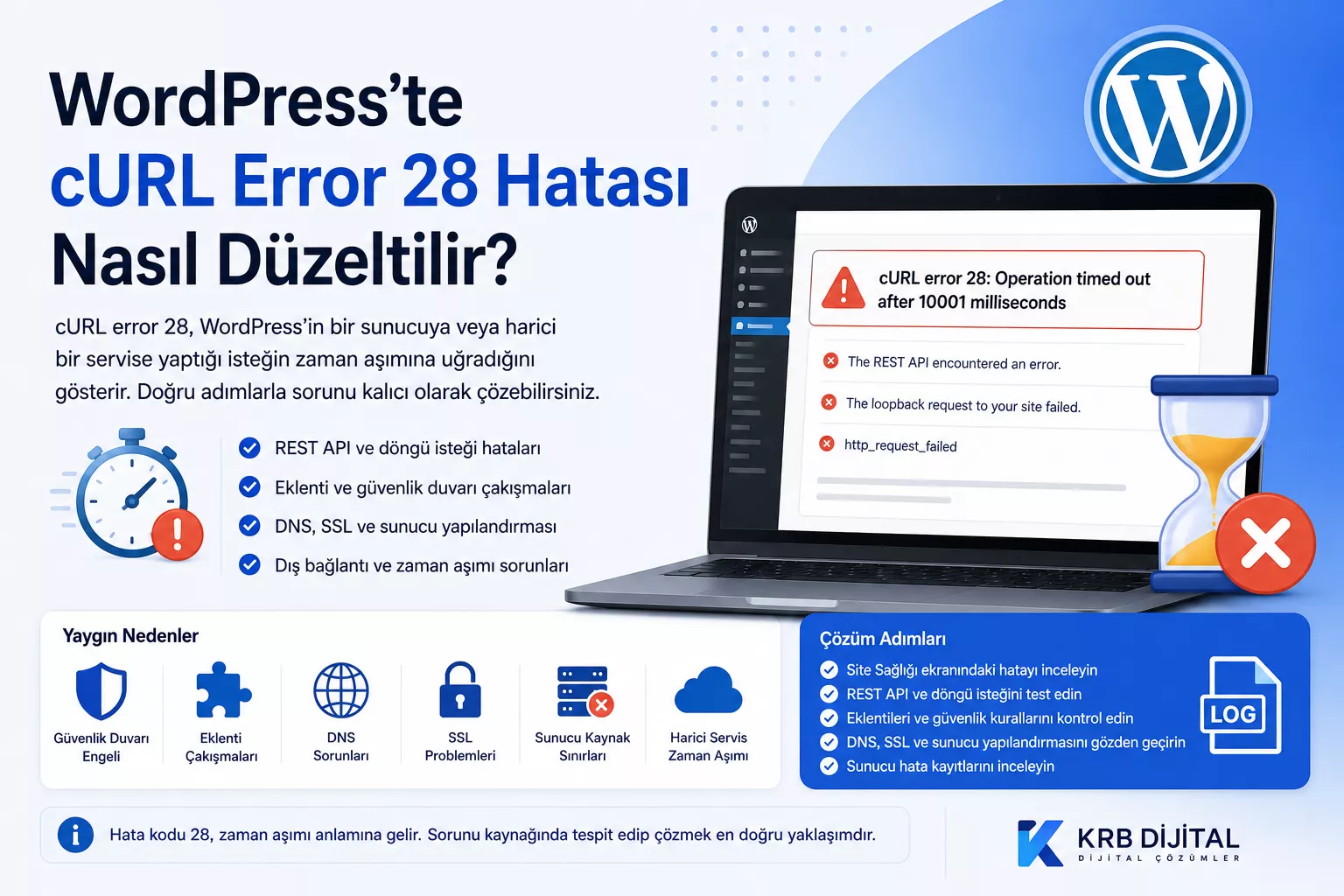
WordPress cURL error 28, WordPress’in kendi sunucusuna veya harici bir servise gönderdiği HTTP isteğinin belirlenen süre içerisinde tamamlanamadığını gösteren bir zaman aşımı hatasıdır. Hata genellikle Site Sağlığı ekranında, REST API kontrolünde, döngü isteklerinde, eklenti güncellemelerinde veya üçüncü taraf API bağlantılarında görülür.
Karşılaşabileceğiniz hata mesajlarından bazıları şunlardır:
cURL error 28: Operation timed outcURL error 28: Connection timed outOperation timed out after 10001 millisecondsThe REST API encountered an errorThe loopback request to your site failedhttp_request_failed
Bu hata yalnızca internet bağlantısının yavaş olduğu anlamına gelmez. Güvenlik duvarı, eklenti çakışması, SSL sertifikası, DNS çözümleme, sunucu kaynakları, dış bağlantı engeli veya WordPress’in kendi adresine ulaşamaması da cURL error 28 sorununa neden olabilir.
Özet çözüm: Önce WordPress Site Sağlığı ekranındaki hata ayrıntısını inceleyin. Ardından güvenlik ve önbellek eklentilerini test edin, REST API adresini kontrol edin, SSL ve DNS yapılandırmasını doğrulayın, sunucu hata kayıtlarını inceleyin ve hosting sağlayıcınızdan dış HTTP isteklerinin engellenip engellenmediğini öğrenin.
cURL Error 28 Nedir?
cURL; HTTP, HTTPS ve farklı ağ protokolleri üzerinden veri alışverişi yapmak için kullanılan bir yazılım kütüphanesidir. WordPress, uzak sunucularla iletişim kurarken kendi HTTP API yapısını kullanır. Sunucu ortamına bağlı olarak bu bağlantılar cURL üzerinden gerçekleştirilebilir.
cURL hata kodu 28, yapılan işlemin belirtilen zaman sınırı içerisinde tamamlanamadığını ifade eder. Zaman aşımı şu aşamalardan herhangi birinde gerçekleşebilir:
- Alan adının IP adresine çevrilmesi
- Uzak sunucuyla bağlantı kurulması
- SSL veya TLS görüşmesinin tamamlanması
- İstek verilerinin gönderilmesi
- Uzak sunucudan yanıt alınması
- Yanıt verilerinin indirilmesi
Bu nedenle hata mesajındaki süre ve alınan veri miktarı önemlidir. Örneğin aşağıdaki mesaj, belirlenen süre boyunca hiç veri alınamadığını gösterir:
cURL error 28: Operation timed out after 10001 milliseconds
with 0 bytes received
Aşağıdaki örnekte ise bağlantı kurulmuş ancak yanıtın tamamlanması uzun sürmüş olabilir:
cURL error 28: Operation timed out after 10001 milliseconds
with 250 bytes received
WordPress cURL Hatası Nerede Görülür?
WordPress cURL error 28 hatası farklı ekranlarda ve işlemlerde ortaya çıkabilir.
WordPress Site Sağlığı ekranında
Yönetim panelinden şu bölüme gittiğinizde hata görüntülenebilir:
Araçlar → Site Sağlığı → DurumBurada aşağıdaki uyarılardan biri bulunabilir:
- REST API bir hatayla karşılaştı.
- Sitenize yapılan döngü isteği başarısız oldu.
- WordPress.org ile güvenli bağlantı kurulamıyor.
- Planlanmış etkinlikler zamanında çalışmıyor.
Eklenti veya tema güncellerken
WordPress, tema ve eklenti paketlerini uzak sunuculardan indirir. Sunucu gerekli adrese zamanında ulaşamazsa güncelleme işlemi başarısız olabilir.
Lisans doğrulaması sırasında
Premium tema ve eklentiler, lisans durumunu üreticinin sunucusundan kontrol edebilir. Üretici sunucusuna bağlantı zaman aşımına uğrarsa lisans doğrulama hatası görülebilir.
WooCommerce ve ödeme sistemlerinde
Ödeme kuruluşları, kargo servisleri, e-fatura sistemleri ve pazaryeri entegrasyonları harici API bağlantıları kullanabilir. Bu servislerin geç yanıt vermesi veya sunucunun bağlantıyı engellemesi cURL error 28 oluşturabilir.
WP-Cron görevlerinde
WordPress zamanlanmış görevleri veya bazı arka plan işlemleri, sitenin kendi adresine HTTP isteği gönderebilir. Döngü isteği başarısız olduğunda planlanmış görevler gecikebilir.
WordPress cURL Error 28 Neden Oluşur?
Hatanın en sık karşılaşılan nedenleri şunlardır:
- Güvenlik eklentisinin REST API isteğini engellemesi
- Sunucu güvenlik duvarı veya ModSecurity kuralı
- Cloudflare güvenlik kuralı veya bot koruması
- Hatalı ya da yavaş çalışan WordPress eklentisi
- Harici API servisinin geç yanıt vermesi
- DNS çözümleme problemi
- SSL sertifikası veya sertifika zinciri sorunu
- Sunucunun kendi alan adına bağlanamaması
- Yanlış WordPress veya site adresi
- HTTP ve HTTPS uyuşmazlığı
- Sunucuda dış bağlantıların engellenmesi
- Eski PHP, cURL veya OpenSSL sürümü
- Düşük PHP çalışma süresi veya yetersiz sunucu kaynakları
- Aktif PHP oturumunun REST API isteğini engellemesi
- Temel kimlik doğrulama veya bakım ekranı
- Yanlış IPv6 ya da hosts dosyası yapılandırması
WordPress cURL Error 28 Nasıl Düzeltilir?
1. Site Sağlığı ekranındaki hata ayrıntısını inceleyin
Öncelikle WordPress yönetim panelinde şu bölüme gidin:
Araçlar → Site Sağlığı → DurumHata başlığına tıklayarak ayrıntıları açın. Aşağıdaki bilgileri not edin:
- İstek gönderilen URL
- Zaman aşımı süresi
- Alınan veri miktarı
- Hata kodu
- REST API veya döngü isteği bilgisi
- Hatanın hangi işlem sırasında oluştuğu
Örneğin hata yalnızca bir eklentinin lisans sunucusunda görülüyorsa WordPress’in genel REST API yapısı çalışıyor olabilir. Buna karşılık kendi sitenizin wp-json adresi zaman aşımına uğruyorsa sunucunun kendi alan adına erişimi incelenmelidir.
2. WordPress REST API adresini kontrol edin
Tarayıcınızda aşağıdaki adresi açın:
https://siteadresiniz.com/wp-json/Normal koşullarda JSON biçiminde WordPress REST API bilgileri görüntülenmelidir.
Aşağıdaki sonuçlardan biriyle karşılaşırsanız yapılandırma sorunu bulunabilir:
- 403 Forbidden
- 401 Unauthorized
- 500 Internal Server Error
- 503 Service Unavailable
- Sonsuz yönlendirme
- Boş beyaz sayfa
- Güvenlik doğrulama ekranı
- Uzun süre sonra açılan sayfa
REST API’yi tamamen kapatan kodlar, güvenlik eklentileri veya sunucu kuralları blok editörü ve farklı WordPress özelliklerini etkileyebilir.
3. Sunucudan HTTP isteğini test edin
SSH veya terminal erişiminiz varsa sitenin REST API adresini sunucu üzerinden test edin:
curl -I https://siteadresiniz.com/wp-json/WordPress.org bağlantısını da kontrol edebilirsiniz:
curl -I https://api.wordpress.org/Daha ayrıntılı bağlantı bilgileri için şu komut kullanılabilir:
curl -v https://siteadresiniz.com/wp-json/Komut tarayıcıdan değil, doğrudan hosting sunucusundan çalıştırılmalıdır. Çünkü WordPress cURL işlemleri ziyaretçinin bilgisayarından değil, sitenin barındığı sunucudan gerçekleştirilir.
Komutta da zaman aşımı görülüyorsa sorun büyük olasılıkla WordPress arayüzünden ziyade sunucu, DNS, SSL veya güvenlik yapılandırmasıyla ilgilidir.
4. WordPress güvenlik duvarını geçici olarak test edin
WordPress güvenlik eklentileri, bazı REST API veya döngü isteklerini zararlı trafik olarak değerlendirebilir.
Özellikle şu özellikleri kontrol edin:
- Web uygulaması güvenlik duvarı
- REST API kısıtlaması
- XML-RPC engellemesi
- Bot koruması
- Ülke engellemesi
- Giriş koruması
- IP erişim kuralları
- İstek hızı sınırlandırması
Güvenlik duvarını kısa süreliğine test moduna alın veya geçici olarak devre dışı bırakın. Ardından Site Sağlığı testini yeniden çalıştırın.
Hata ortadan kalkarsa güvenlik sistemini tamamen kapalı bırakmayın. Engellenen URL veya işlem için uygun bir izin kuralı oluşturun.
5. WordPress eklentilerini devre dışı bırakın
Hatalı veya ağır çalışan bir eklenti HTTP isteklerini geciktirebilir. Özellikle güvenlik, önbellek, yedekleme, SEO, yönlendirme ve harici entegrasyon eklentileri kontrol edilmelidir.
Yönetim paneline erişebiliyorsanız:
- Eklentiler bölümüne gidin.
- Tüm eklentileri seçin.
- Toplu işlemlerden devre dışı bırakın.
- Site Sağlığı testini yeniden çalıştırın.
Yönetim paneline erişemiyorsanız FTP veya hosting dosya yöneticisinde şu klasörü bulun:
/wp-content/plugins/Klasörün adını geçici olarak değiştirin:
plugins-disabledWP-CLI erişiminiz varsa bütün standart eklentileri şu komutla kapatabilirsiniz:
wp plugin deactivate --allHata düzeldiyse eklentileri tek tek etkinleştirerek sorunlu eklentiyi belirleyin.
Not: mu-plugins klasöründeki zorunlu eklentiler standart eklenti kapatma işlemiyle devre dışı kalmayabilir.
6. Cloudflare ve CDN kurallarını kontrol edin
Cloudflare veya farklı bir CDN sistemi, WordPress’in kendi alan adına gönderdiği isteği doğrulama ekranına yönlendirebilir veya engelleyebilir.
Şu ayarları kontrol edin:
- Bot Fight Mode
- Managed Challenge kuralları
- Rate limiting
- Ülke ve IP engelleri
- Cache Everything kuralları
- REST API adresine uygulanan güvenlik kuralları
- Origin sunucu bağlantısı
- SSL modu
Aşağıdaki yolların güvenlik ve önbellek kurallarını ayrıca inceleyin:
/wp-json/*
/wp-admin/admin-ajax.php
/wp-cron.php
/wp-login.php
Cloudflare’ı kısa süreli geliştirme moduna almak veya önbelleği temizlemek sorunun önbellekten kaynaklanıp kaynaklanmadığını anlamaya yardımcı olabilir.
7. Sunucu güvenlik duvarı ve ModSecurity kayıtlarını inceleyin
Hosting sunucusunda kullanılan ModSecurity, Imunify360, CSF veya başka bir güvenlik katmanı WordPress HTTP isteklerini engelleyebilir.
Hosting sağlayıcınıza şu bilgileri iletin:
- Hatanın oluştuğu tarih ve saat
- İstek yapılan tam URL
- cURL hata mesajı
- Sunucunun çıkış IP adresi
- Site Sağlığı ekranındaki hata ayrıntısı
Sunucu kayıtlarında 403, bağlantı reddi, zaman aşımı veya engellenen güvenlik kuralı bulunup bulunmadığını sorun.
8. SSL sertifikasını ve HTTPS yapılandırmasını kontrol edin
Eksik sertifika zinciri, süresi dolmuş sertifika veya yanlış SSL yapılandırması HTTPS isteklerinin tamamlanmasını engelleyebilir.
Şu alanları kontrol edin:
- SSL sertifikası geçerli mi?
- Sertifikanın alan adıyla eşleşiyor mu?
- Ara sertifikalar doğru kurulmuş mu?
- HTTP adresi HTTPS’ye tek adımda yönleniyor mu?
- WordPress ve site adresleri HTTPS kullanıyor mu?
- Cloudflare SSL modu origin sunucuyla uyumlu mu?
- Sunucudaki CA sertifika paketi güncel mi?
Terminal üzerinden SSL bağlantısı şu komutla test edilebilir:
curl -Iv https://siteadresiniz.com/Test amacıyla SSL doğrulamasını kalıcı biçimde kapatmak güvenli bir çözüm değildir. Sertifika veya CA paketi sorunu giderilmelidir.
9. WordPress ve site adreslerini doğrulayın
Yönetim panelinde şu bölüme gidin:
Ayarlar → GenelAşağıdaki adreslerin birbiriyle uyumlu olduğundan emin olun:
- WordPress Adresi
- Site Adresi
Doğru örnek:
https://siteadresiniz.com
https://siteadresiniz.com
Alan adlarından biri www kullanırken diğerinin kullanmaması veya birinin HTTP diğerinin HTTPS olması yönlendirme sorununa neden olabilir.
Yönetim paneline erişilemiyorsa wp-config.php içinde geçici tanım yapılabilir:
define( 'WP_HOME', 'https://siteadresiniz.com' );
define( 'WP_SITEURL', 'https://siteadresiniz.com' );
10. DNS yapılandırmasını kontrol edin
WordPress’in bulunduğu sunucu alan adını doğru IP adresine çeviremiyorsa istek zaman aşımına uğrayabilir.
Sunucudan şu kontroller yapılabilir:
nslookup siteadresiniz.comdig siteadresiniz.comDNS sonucundaki IP adresini hosting sunucusunun gerçek origin IP adresiyle karşılaştırın.
Şu sorunlar araştırılmalıdır:
- Eski IP adresine yönlenen DNS kaydı
- Yanlış A veya AAAA kaydı
- Sunucuda hatalı DNS resolver
- Eksik DNS yayılımı
- Yanlış yerel hosts dosyası
- IPv6 bağlantısının çalışmaması
Bu hata sunucu taraflıysa ziyaretçinin bilgisayarındaki DNS adresini değiştirmek çoğunlukla çözüm sağlamaz. Hosting sunucusunun kullandığı DNS çözümleyicinin kontrol edilmesi gerekir.
11. Sunucunun kendi alan adına erişebildiğini kontrol edin
WordPress döngü isteği sırasında sitenin kendi URL’sine bağlantı kurar. Sunucunun kendi alan adına ulaşamaması durumunda loopback hatası oluşabilir.
Bu sorun şu nedenlerle ortaya çıkabilir:
- Alan adının Cloudflare üzerinden tekrar aynı sunucuya yönlenmesi
- Sunucunun kendi genel IP adresine erişememesi
- Hairpin NAT problemi
- Güvenlik duvarının sunucu IP’sini engellemesi
- Yerel hosts kaydının yanlış olması
- Alan adının eski sunucuya çözülmesi
Hosting sağlayıcınızdan sunucunun kendi alan adına başarılı HTTP ve HTTPS isteği gönderip gönderemediğini kontrol etmesini isteyin.
12. Temel kimlik doğrulama ve bakım ekranını kontrol edin
Test veya geliştirme sitelerinde kullanılan HTTP Basic Authentication, WordPress’in kendi sitesine yaptığı döngü isteğini engelleyebilir.
Aşağıdaki türde bir giriş ekranı bulunuyorsa Site Sağlığı testi 401 yanıtı alabilir:
- Hosting parola koruması
.htpasswdkoruması- Bakım modu eklentisi
- Yakında açılacak sayfası
- IP tabanlı erişim kısıtlaması
Koruma sistemini kısa süreliğine kaldırarak testi tekrarlayın. Test ortamının korunması gerekiyorsa döngü isteklerinin geçebileceği uygun bir istisna yapılandırın.
13. wp-config.php dış bağlantı ayarlarını kontrol edin
WordPress’in harici HTTP bağlantılarını engelleyen sabitler wp-config.php dosyasına eklenmiş olabilir.
Şu tanımı kontrol edin:
define( 'WP_HTTP_BLOCK_EXTERNAL', true );Bu ayar etkinse harici istekler engellenebilir. İzin verilen alan adları ayrıca tanımlanabilir:
define( 'WP_ACCESSIBLE_HOSTS', 'api.wordpress.org,*.wordpress.org' );Bu tanımları anlamadan kaldırmak veya değiştirmek yerine hangi servislerin gerçekten gerekli olduğunu belirleyin. Lisans, ödeme, kargo ve güncelleme sunucuları da izin listesine ihtiyaç duyabilir.
14. PHP oturumlarını kontrol edin
Bazı eklentiler PHP oturumunu session_start() ile başlatır ancak HTTP isteğinden önce kapatmaz. Aktif oturum dosyasının kilitli kalması REST API veya döngü isteklerinin beklemesine neden olabilir.
Özel kod geliştiriyorsanız uzak HTTP isteğinden önce oturumu kapatmayı değerlendirin:
if ( session_status() === PHP_SESSION_ACTIVE ) {
    session_write_close();
}
Bu değişiklik her siteye rastgele eklenmemelidir. Önce hangi eklentinin PHP oturumu başlattığı belirlenmelidir.
15. PHP, cURL ve OpenSSL sürümlerini kontrol edin
WordPress yönetim panelinde şu bölüme gidin:
Araçlar → Site Sağlığı → Bilgi → SunucuAşağıdaki bilgileri kontrol edin:
- PHP sürümü
- cURL sürümü
- OpenSSL sürümü
- PHP bellek sınırı
- PHP çalışma süresi
- Sunucu yazılımı
Eski PHP, cURL veya OpenSSL sürümleri güncel TLS bağlantılarında uyumluluk sorunları oluşturabilir. Güncellemeyi doğrudan canlı sitede yapmadan önce tema ve eklentilerin yeni PHP sürümüyle uyumluluğunu kontrol edin.
16. Sunucu kaynaklarını ve zaman aşımı sınırlarını inceleyin
Sunucunun CPU, bellek veya eş zamanlı işlem sınırlarına ulaşması HTTP isteklerinin gecikmesine neden olabilir.
Hosting panelinde şu değerleri inceleyin:
- CPU kullanımı
- Fiziksel bellek
- Entry process
- PHP worker sayısı
- I/O kullanımı
- Disk alanı
- Inode kullanımı
- PHP çalışma süresi
Hata yalnızca yoğun trafik saatlerinde görülüyorsa kaynak sınırı ihtimali güçlenir.
17. HTTP istek süresini yalnızca gerekli durumda artırın
WordPress HTTP API isteklerinde varsayılan zaman aşımı değeri kısa olabilir. Ancak süreyi yükseltmek, yavaş veya engellenmiş bağlantının gerçek nedenini çözmez.
Belirli bir servis gerçekten daha uzun sürede yanıt veriyorsa geçici veya URL’ye özel bir filtre kullanılabilir:
add_filter( 'http_request_timeout', function ( $timeout, $url ) {
    if ( strpos( $url, 'api.ornekservis.com' ) !== false ) {
        return 20;
    }

    return $timeout;
}, 10, 2 );
Bu kod bütün WordPress isteklerinin süresini kontrolsüz biçimde yükseltmek yerine yalnızca ilgili servis için uygulanır.
Kodu eklemeden önce şunları doğrulayın:
- Servis gerçekten çalışıyor mu?
- DNS ve SSL bağlantısı doğru mu?
- Güvenlik duvarı isteği engelliyor mu?
- API’nin normal yanıt süresi nedir?
- İstek sayfa yüklenirken mi çalışıyor?
18. WordPress hata kayıtlarını etkinleştirin
Hatanın hangi eklenti veya işlem sırasında oluştuğunu belirlemek için WordPress hata kayıtlarını geçici olarak açabilirsiniz.
wp-config.php dosyasında şu tanımları kullanın:
define( 'WP_DEBUG', true );
define( 'WP_DEBUG_LOG', true );
define( 'WP_DEBUG_DISPLAY', false );
@ini_set( 'display_errors', 0 );
Hatalar çoğunlukla şu dosyaya kaydedilir:
/wp-content/debug.logDosyada aşağıdaki ifadeleri arayın:
cURL error 28http_request_failedrest_apiloopbackPHP Fatal errorMaximum execution time exceededAllowed memory size exhausted
Sorun çözüldükten sonra hata ayıklamayı kapatın ve herkese açık olabilecek günlük dosyasını kaldırın.
19. Harici servisin durumunu kontrol edin
Hata yalnızca belirli bir lisans, ödeme, kargo veya API sunucusunda oluşuyorsa sorun WordPress sitenizden kaynaklanmayabilir.
Şu kontrolleri yapın:
- Servisin durum sayfası var mı?
- API adresi tarayıcıdan açılıyor mu?
- Başka bir sunucudan erişilebiliyor mu?
- Servis IP adresinizi engellemiş olabilir mi?
- API kota sınırı aşılmış mı?
- Kimlik doğrulama bilgileri güncel mi?
- Servisin alan adı veya uç noktası değişmiş mi?
Harici servis geçici olarak kapalıysa WordPress tarafında yapılan değişiklikler sorunu çözmeyecektir.
20. Hosting sağlayıcınızla görüşün
Tüm kontrollerden sonra hata devam ediyorsa hosting sağlayıcınıza ayrıntılı bir destek kaydı oluşturun.
Destek talebine şu bilgileri ekleyin:
- Tam cURL hata mesajı
- Hatanın oluştuğu URL
- Hatanın oluştuğu tarih ve saat
- WordPress Site Sağlığı ekran görüntüsü
- Yaptığınız testler
- Sunucu IP adresi
- Hata kayıtlarındaki ilgili satırlar
Hosting ekibinden özellikle şu kontrolleri isteyin:
- Sunucudan dış HTTP ve HTTPS bağlantıları yapılabiliyor mu?
- Sunucu kendi alan adına ulaşabiliyor mu?
- DNS çözümleme gecikmesi var mı?
- Güvenlik duvarında bağlantı engeli bulunuyor mu?
- ModSecurity isteği engelliyor mu?
- cURL ve OpenSSL güncel mi?
- Sunucu kaynak sınırlarına ulaşılıyor mu?
cURL Error 28 Hata Mesajları Ne Anlama Gelir?
| Hata veya belirti | Olası kaynak |
|---|---|
| 0 bytes received | Bağlantı, DNS, SSL, güvenlik duvarı veya yanıt vermeyen sunucu |
| REST API encountered an error | REST API engeli, eklenti, güvenlik veya yönlendirme sorunu |
| Loopback request failed | Sunucunun kendi alan adına erişememesi |
| Yalnızca tek API adresinde oluşuyor | Harici servis, lisans sunucusu veya API yapılandırması |
| Eklentiler kapatılınca düzeliyor | Eklenti çakışması veya ağır çalışan işlem |
| Cloudflare kapatılınca düzeliyor | CDN güvenlik, SSL veya önbellek kuralı |
| Yoğun saatlerde görülüyor | Sunucu kaynak sınırı veya yetersiz PHP worker |
| SSL güncellemesinden sonra başladı | Sertifika zinciri, CA paketi veya HTTPS yapılandırması |
| Sadece test ortamında oluşuyor | Basic Auth, bakım modu veya erişim kısıtlaması |
| Güncellemeler çalışmıyor | WordPress.org bağlantısı veya dış HTTP isteği engeli |
cURL Error 28 SEO’yu Etkiler mi?
Hata yalnızca yönetim panelindeki bir lisans kontrolünü etkiliyorsa doğrudan sıralama kaybına yol açmayabilir. Ancak REST API, WP-Cron, güncellemeler veya site içi işlemler çalışmıyorsa dolaylı sorunlar oluşabilir.
cURL hatasının etkileyebileceği alanlar şunlardır:
- Planlanmış yazıların yayınlanması
- Site haritası güncellemeleri
- Önbellek yenileme işlemleri
- WooCommerce arka plan görevleri
- Ödeme ve kargo entegrasyonları
- Güvenlik taramaları
- Otomatik yedeklemeler
- Tema ve eklenti güncellemeleri
- Blok editörü ve REST API kullanan özellikler
Sorunun uzun süre devam etmesi sitenin güvenlik, bakım ve içerik yönetimi süreçlerini olumsuz etkileyebilir.
WordPress cURL Hatası Nasıl Önlenir?
- WordPress, tema ve eklentileri güncel tutun.
- Desteklenmeyen PHP sürümlerini kullanmayın.
- Sunucu cURL ve OpenSSL sürümlerini takip edin.
- Güvenlik kurallarını değişikliklerden sonra test edin.
- REST API’yi gereksiz yere tamamen kapatmayın.
- Sunucu kaynak kullanımını düzenli izleyin.
- Harici API çağrılarını sayfa yüklenirken gereksiz yere çalıştırmayın.
- HTTP isteklerine uygun zaman aşımı ve hata yönetimi ekleyin.
- Yoğun işlemleri arka plan görevlerine taşıyın.
- Hata kayıtlarını düzenli kontrol edin.
- Güncelleme öncesinde tam yedek alın.
Ne Zaman Profesyonel Destek Alınmalı?
Aşağıdaki durumlarda dosya ve sunucu ayarlarında rastgele değişiklik yapmak yerine profesyonel destek alınması daha güvenlidir:
- REST API ve döngü istekleri birlikte başarısız oluyorsa
- WooCommerce ödeme veya sipariş görevleri etkileniyorsa
- Sunucunun dış bağlantıları tamamen engelleniyorsa
- SSL veya DNS yapılandırmasına erişiminiz yoksa
- Güvenlik duvarında hangi kuralın engel olduğu bulunamıyorsa
- Sunucu yalnızca yoğun saatlerde yanıt vermiyorsa
- Hata güncellemelerin yapılmasını engelliyorsa
- Güncel yedek bulunmuyorsa
- Yapılan değişiklikler yeni bağlantı hataları oluşturuyorsa
KRB Dijital’in WordPress bakım ve teknik destek hizmeti kapsamında cURL hataları, REST API sorunları, eklenti çakışmaları, SSL bağlantıları ve sunucu kaynaklı erişim problemleri incelenebilir.
WordPress cURL Error 28 Hakkında Sık Sorulan Sorular
cURL error 28 ne demektir?
cURL error 28, ağ işleminin belirlenen zaman sınırı içerisinde tamamlanamadığını ifade eder. Sorun DNS çözümleme, bağlantı kurma, SSL işlemi veya sunucudan yanıt alma aşamasında oluşabilir.
cURL error 28 yalnızca hosting kaynaklı mıdır?
Hayır. Hosting yapılandırmasının yanında WordPress eklentileri, güvenlik duvarı, Cloudflare, SSL sertifikası, DNS veya harici API servisi de hataya neden olabilir.
WordPress REST API hatası nasıl kontrol edilir?
Tarayıcıda /wp-json/ adresini açabilir ve Araçlar → Site Sağlığı ekranındaki REST API testini inceleyebilirsiniz.
cURL zaman aşımını artırmak hatayı çözer mi?
Yalnızca uzak servis normal olarak uzun sürede yanıt veriyorsa yardımcı olabilir. Bağlantı engellenmişse veya servis çalışmıyorsa zaman aşımını artırmak gerçek sorunu çözmez.
Eklentileri kapatmak site içeriklerini siler mi?
Eklentileri geçici olarak devre dışı bırakmak normalde içerikleri silmez. Ancak eklentiye bağlı işlevler test süresince çalışmayabilir.
Cloudflare cURL error 28 hatasına neden olabilir mi?
Evet. Bot koruması, güvenlik duvarı, hız sınırlandırması, SSL modu veya önbellek kuralları WordPress’in kendi alan adına yaptığı istekleri etkileyebilir.
Loopback request failed ne anlama gelir?
WordPress sunucusunun sitenin kendi adresine gönderdiği döngü isteğinin başarısız olduğunu gösterir. Sunucu güvenlik duvarı, DNS veya alan adı yönlendirmesi kontrol edilmelidir.
PHP bellek sınırı cURL error 28 oluşturabilir mi?
Doğrudan tek neden olmayabilir; ancak yetersiz sunucu kaynakları ve uzun süren PHP işlemleri HTTP isteğinin zamanında tamamlanmasını engelleyebilir.
WordPress güncellemeleri cURL hatası nedeniyle çalışmaz mı?
WordPress.org veya eklenti sunucularına yapılan dış bağlantılar zaman aşımına uğrarsa çekirdek, tema ve eklenti güncellemeleri başarısız olabilir.
cURL error 28 hatası güvenlik sorunu mudur?
Hata tek başına saldırı veya zararlı yazılım kanıtı değildir. Ancak yanlış güvenlik kuralları, yoğun bot trafiği veya sunucu kaynak tüketimi hatayı tetikleyebilir.
Sonuç
WordPress cURL error 28, bir HTTP isteğinin belirlenen süre içerisinde tamamlanamadığını gösterir. Hatanın nedeni basit bir eklenti çakışması olabileceği gibi DNS, SSL, güvenlik duvarı veya hosting yapılandırması da olabilir.
Çözüm için önce Site Sağlığı ekranındaki hata ayrıntısını inceleyin. Ardından REST API adresini, eklentileri, Cloudflare kurallarını, SSL sertifikasını, DNS kayıtlarını ve sunucu kaynaklarını sırayla kontrol edin.
Süreyi doğrudan artırmak yerine bağlantının neden geciktiğini veya engellendiğini belirlemek daha kalıcı bir çözüm sağlar.
Benzer WordPress hata çözümleri için WordPress 503 Service Unavailable hatası, WordPress çerezler engellendi hatası ve WordPress rehberleri içeriklerimizi inceleyebilirsiniz.
WordPress siteniz için profesyonel destek mi arıyorsunuz?
Yeni kurumsal WordPress site kurulumu, mevcut site için teknik destek, bakım, taşıma ve yenileme ihtiyaçlarını KRB Dijital WordPress hizmetleri altında planlıyoruz.